카드 상세 → 인쇄 재질에서는 카드의 바탕과 요철을 변경할 수 있습니다. 이 설정은 인쇄 재질의 특징을 화면에서 표현합니다. 실제 촉감과 완성품은 인쇄소의 견본으로 확인하세요.
확대 비교에서는 원본 / 적용 버튼을 번갈아 눌러 같은 부위의 변화를 살펴보세요. 그 아래에는 전체 카드도 함께 놓았습니다. 이미지를 누르면 카드 전체를 크게 볼 수 있습니다.
화이트·블랙·블루·그레이 코어와 백색 인쇄는 이 예시에서 변화가 작습니다. 확대 화면에서는 붉은 옷의 밝기와 주름 경계를, 린넨에서는 넓은 면의 잔무늬를 비교해 보세요.
비교표에서 원본은 비교할 효과를 적용하기 전의 카드를 가리킵니다. 업로드한 그림에 프레임과 문구까지 배치한 상태입니다. 예시 카드의 캐릭터·배경, 전용 프레임, Karahe 제목과 하단 문구를 공통으로 사용했습니다. 같은 표 안에서는 배치, 글꼴, 조명, 각도를 유지했습니다. 차이를 보기 쉽도록 비교할 효과 외에는 끄고, 용지·백색 인쇄·요철 강도는 모두 100%로 촬영했습니다. 별도의 색상 보정은 하지 않았습니다.
카드 용지
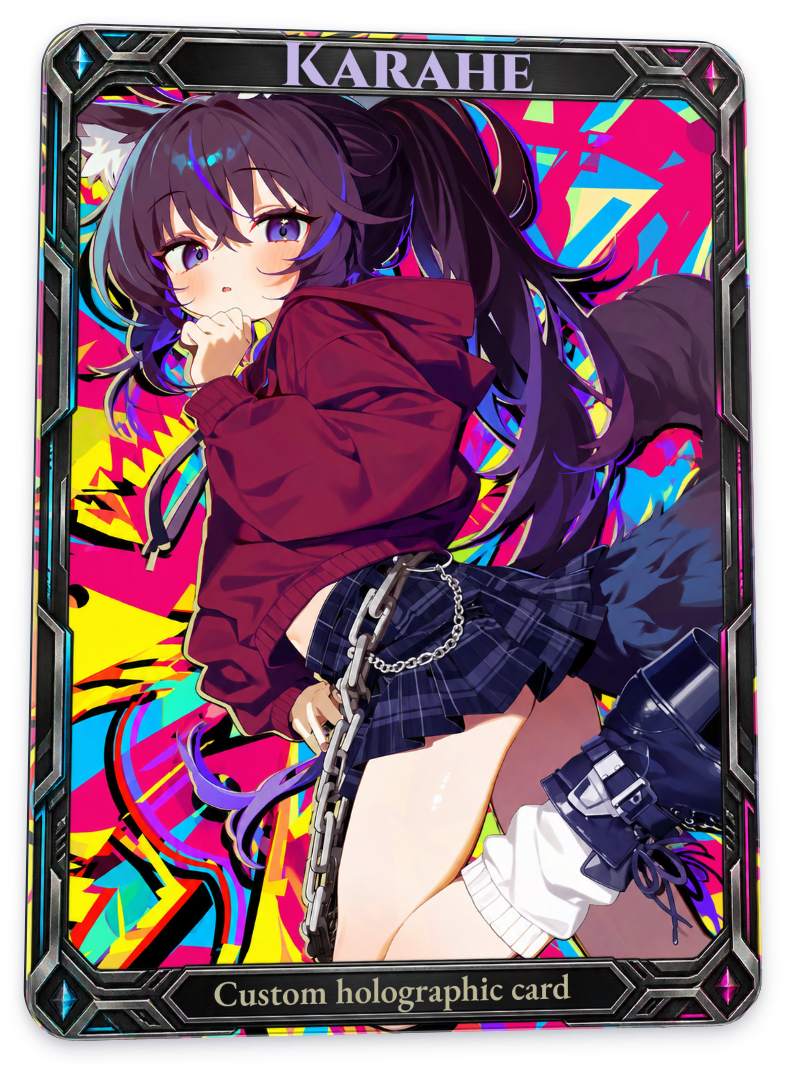
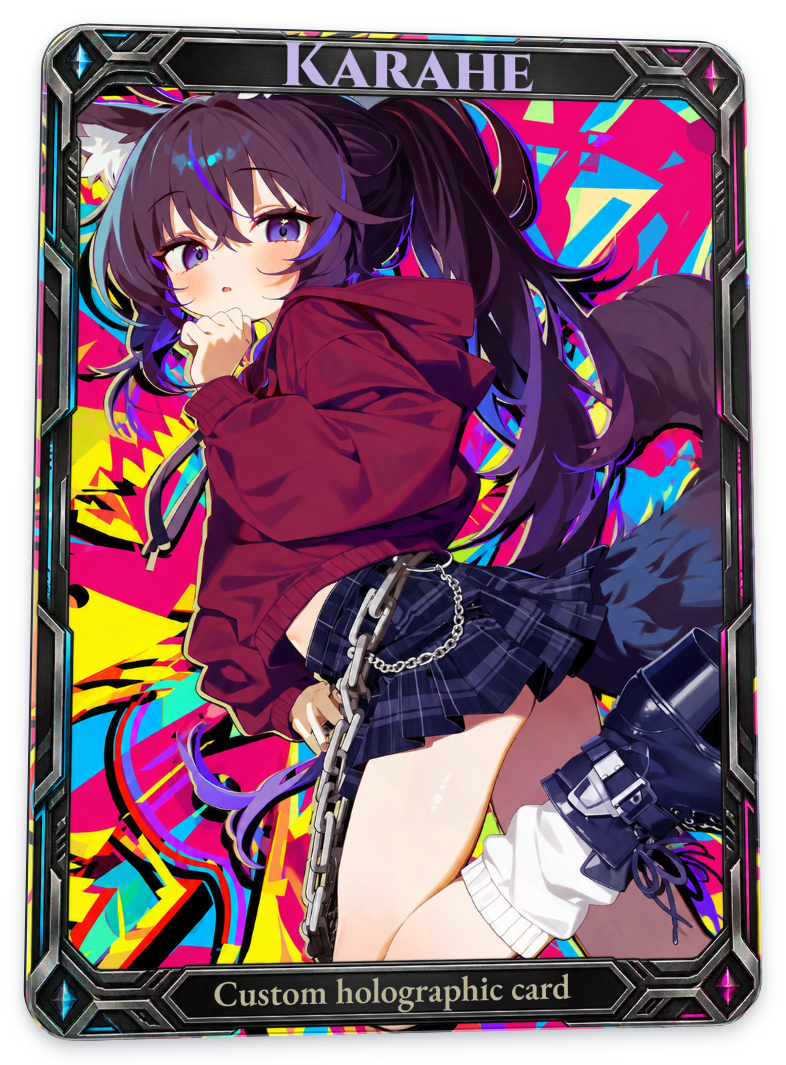
용지는 한 번에 하나만 선택할 수 있습니다. 아래 표의 왼쪽은 모두 카드 용지 없음입니다.
화이트 코어 스무스
밝고 매끄러운 종이 바탕입니다. 그림의 색을 크게 변경하기보다는 바탕의 색과 반사 특성을 조금 변경합니다. 이번 이미지에서는 원본과의 차이가 작습니다.
전체 카드
| 원본 | 적용본 |
|---|---|
 |
 |
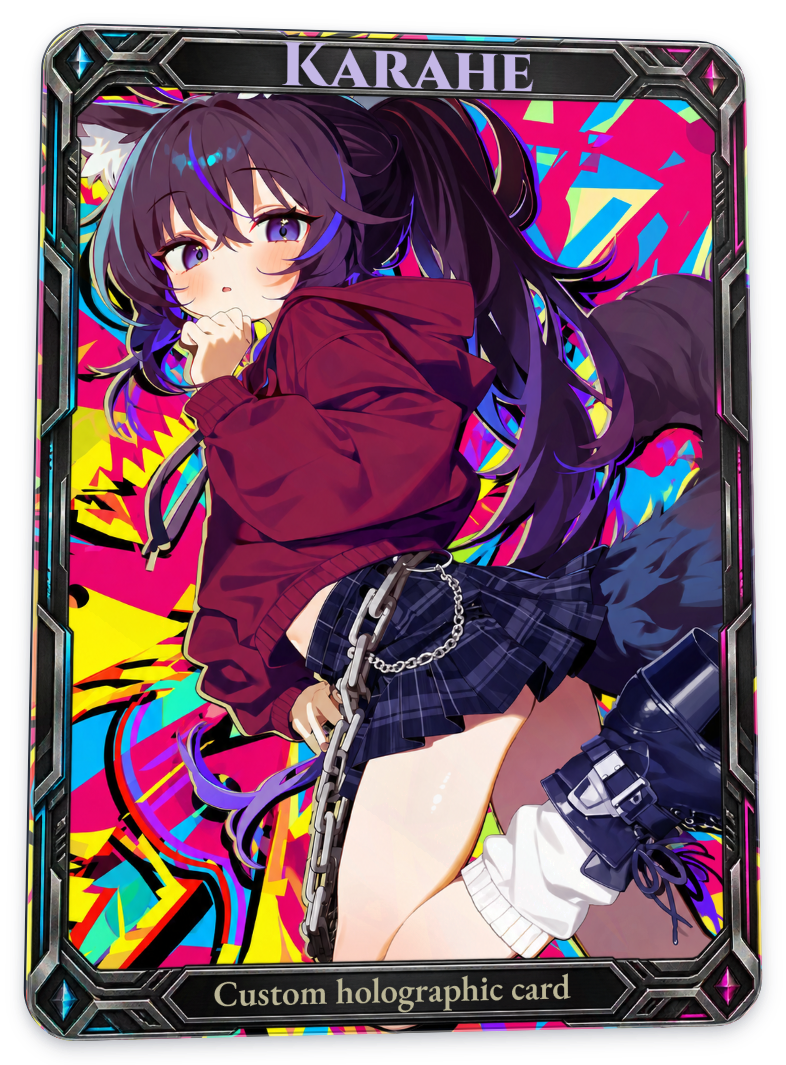
블랙 코어 매트
어둡고 거친 바탕 특성을 더합니다. 밝은 부분보다 어두운 옷과 머리카락의 미세한 명암 차이를 비교해 보세요.
전체 카드
| 원본 | 적용본 |
|---|---|
|
 |
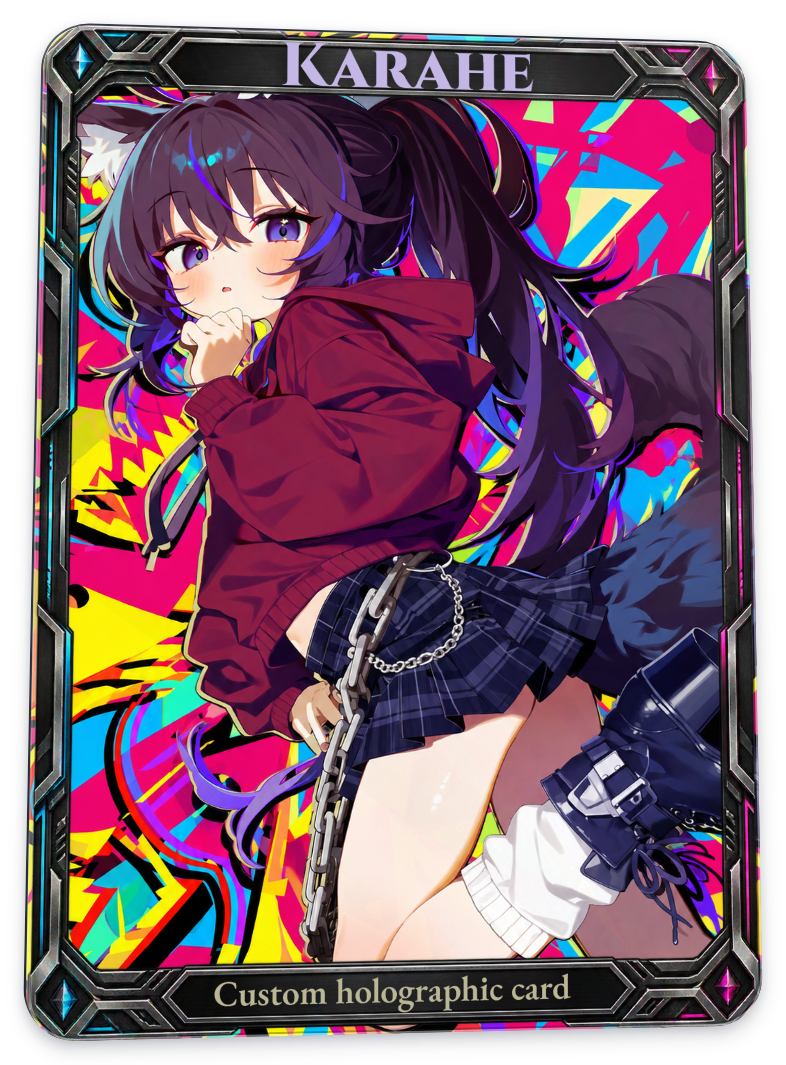
블루 코어
바탕색이 푸른 계열인 용지 설정입니다. 이미지가 카드를 가득 채우면 바탕색의 변화가 은은하게 보입니다.
전체 카드
| 원본 | 적용본 |
|---|---|
|
 |
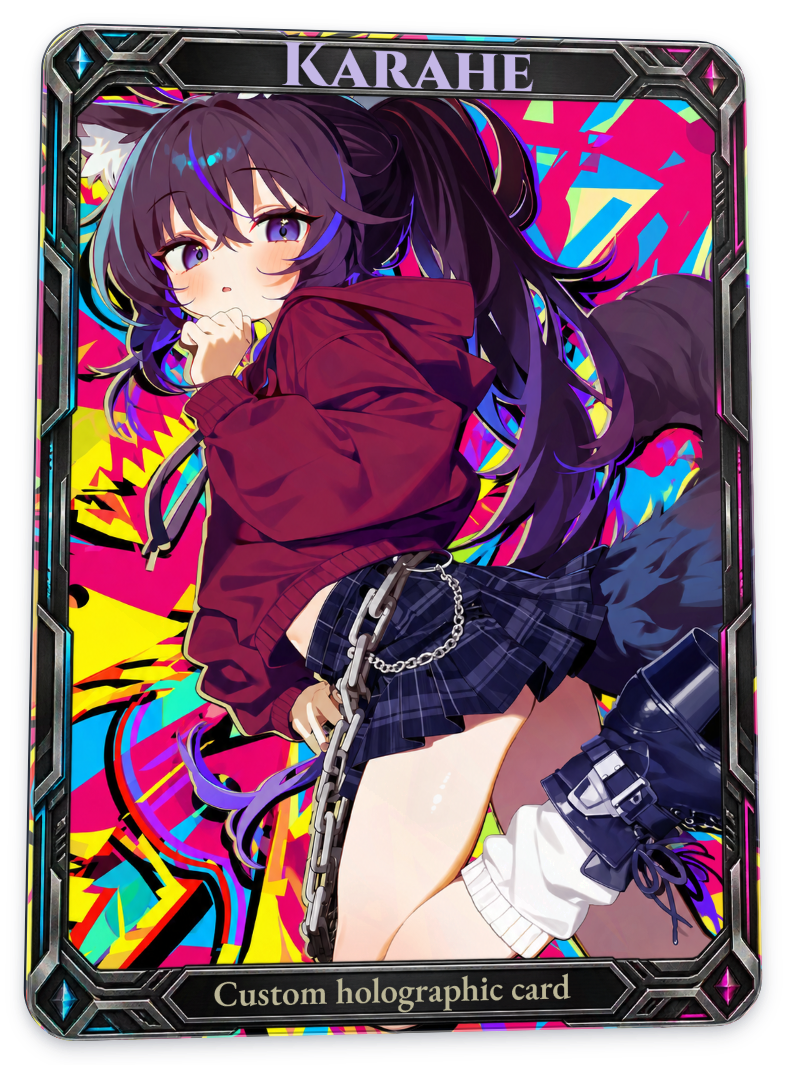
그레이 코어
회색 계열의 바탕 특성을 더합니다. 블루 코어와 마찬가지로 이번 촬영에서는 차이가 작습니다. 뚜렷한 색상 변경보다는 기본 재질을 고르는 항목으로 보면 됩니다.
전체 카드
| 원본 | 적용본 |
|---|---|
|
 |
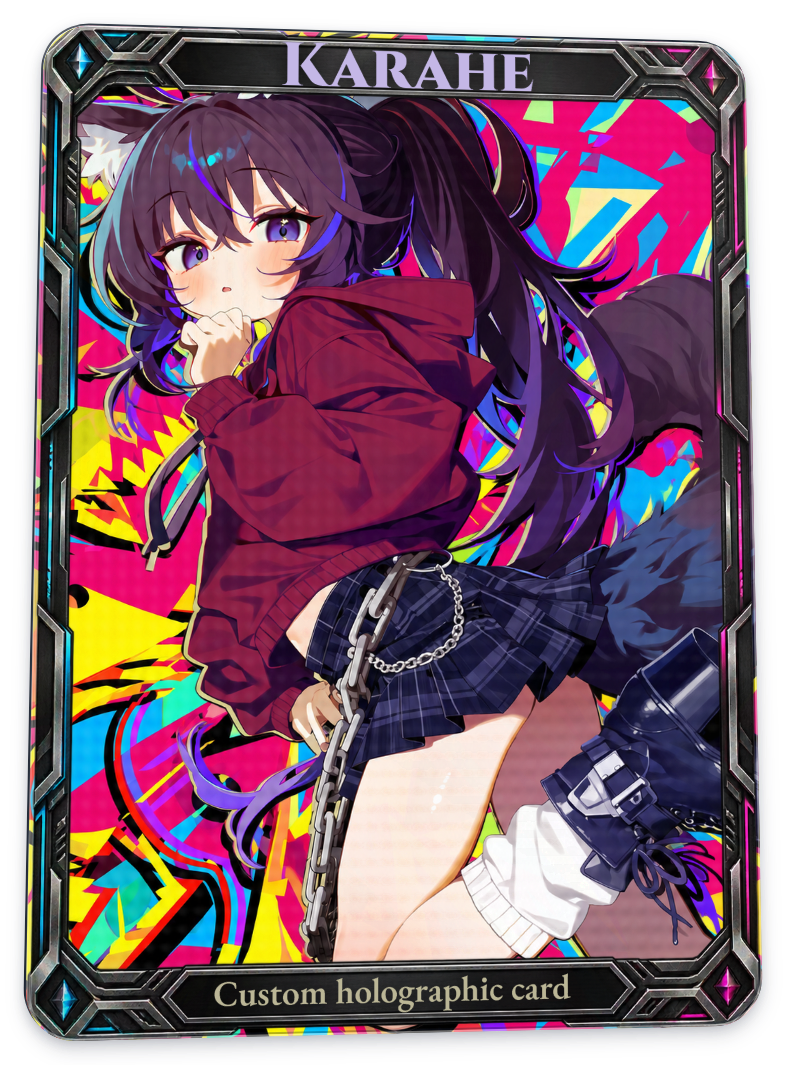
린넨 용지
천의 결을 닮은 잔무늬를 더합니다. 색이 고른 옷이나 배경에서 표면의 결을 확인하기 좋습니다. 그림이 복잡한 부분이나 작은 이미지에서는 결이 잘 드러나지 않을 수 있습니다.
전체 카드
| 원본 | 적용본 |
|---|---|
|
 |
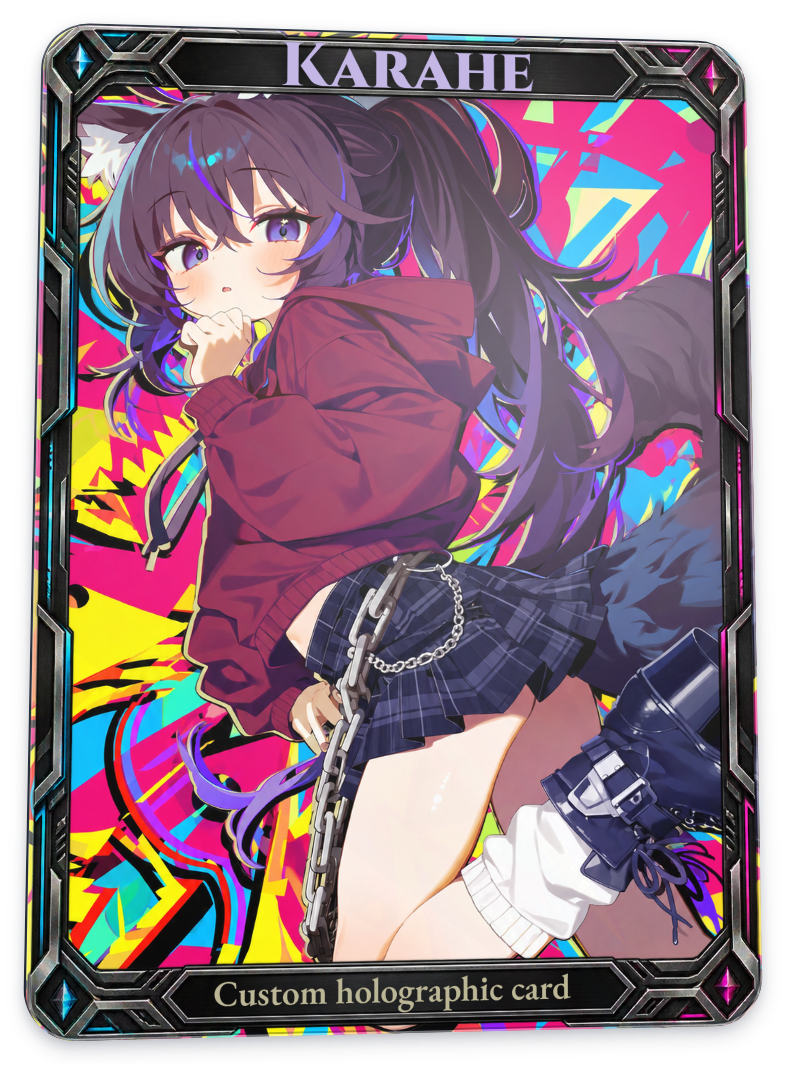
투명 PVC
종이와 다른 투명 재료의 바탕·반사 특성을 표현합니다. 이번 각도에서는 밝은 반사가 넓게 보입니다. 업로드한 그림의 배경은 그대로 유지됩니다.
| 원본 | 적용본 |
|---|---|
|
 |
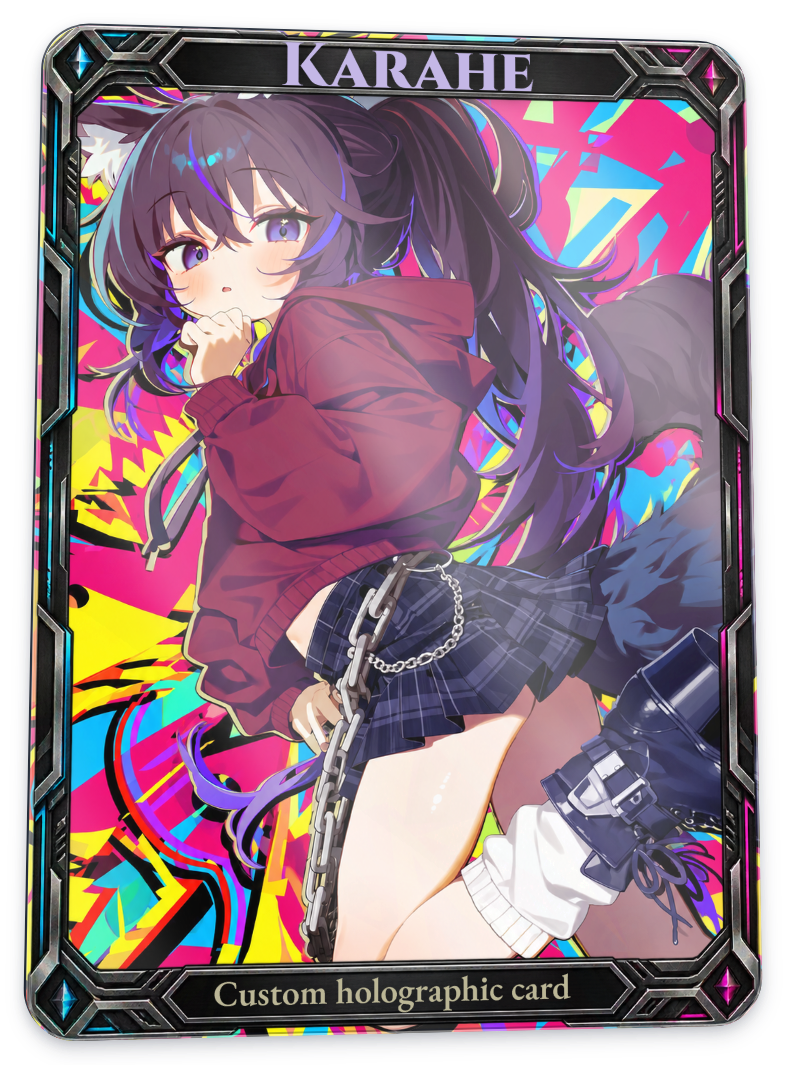
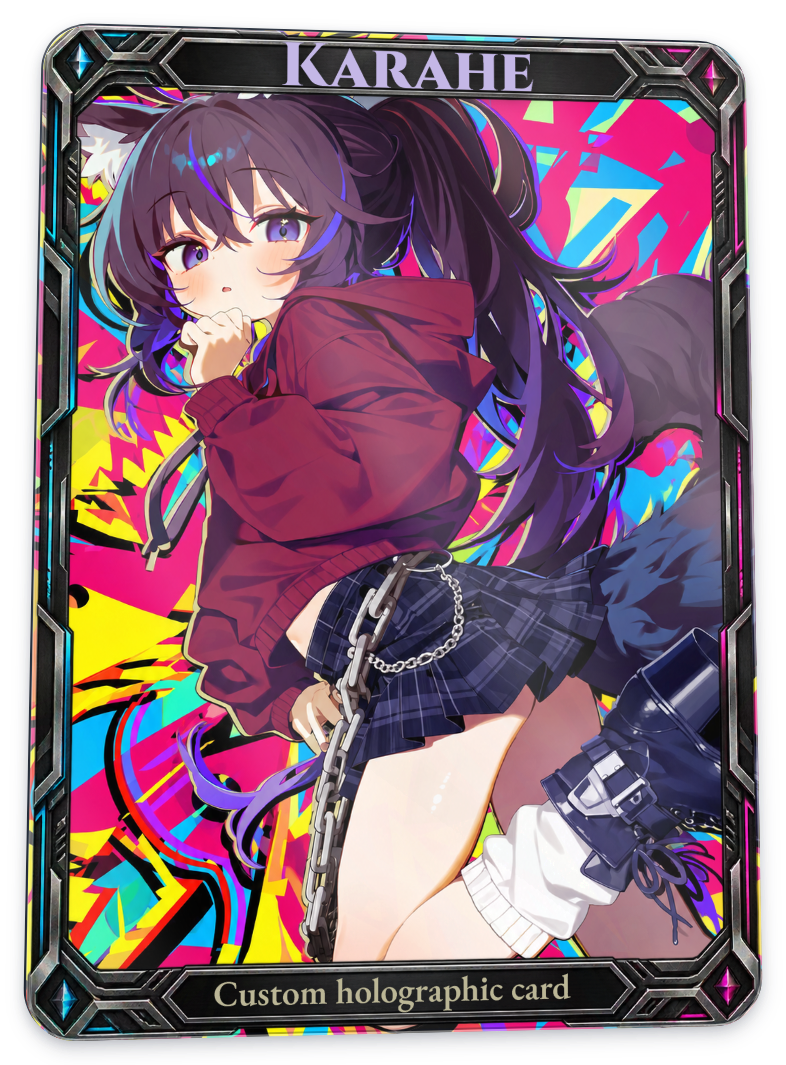
H35 홀로그램 용지
바탕재 자체에 금속성·무지개 반사 특성을 더합니다. 별도 포일 패턴을 넣지 않아도 용지에서 반응이 생깁니다. 한 장의 이미지에는 한 각도의 결과만 담기므로, 반사색이 변하는 모습은 편집 화면에서 카드를 움직이며 확인할 수 있습니다.
| 원본 | 적용본 |
|---|---|
|
 |
소프트 홀로그램 용지
무지개 반사에 부드럽게 퍼지는 성질을 더한 용지입니다. H35와 비교해 반사의 세기와 퍼지는 인상이 다릅니다. 이 예시에서는 H35보다 원래 그림의 대비가 더 남아 있습니다.
| 원본 | 적용본 |
|---|---|
|
 |
백색 인쇄
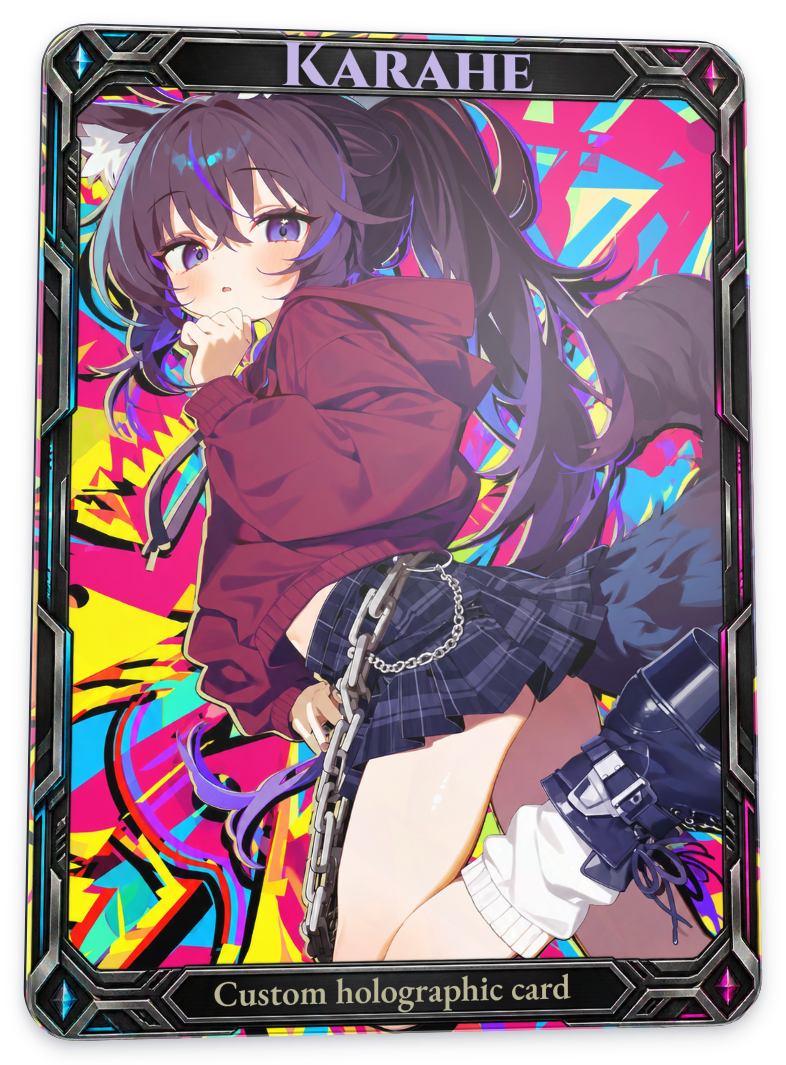
백색 인쇄는 그림 아래에 밝은 바탕을 받쳐 주는 설정입니다. 아래 비교에서는 카드 용지를 투명 PVC로 고정하고 백색 인쇄만 변경했습니다.
전체 백색 인쇄
선택한 적용 영역에 백색 바탕을 더합니다. ‘전체’를 골라도 캐릭터·배경 등에서 선택한 적용 영역 안에만 들어갑니다. 이번 이미지에서는 100%여도 차이가 작게 보였습니다.
전체 카드
| 원본 · 백색 인쇄 없음 | 적용본 |
|---|---|
|
 |
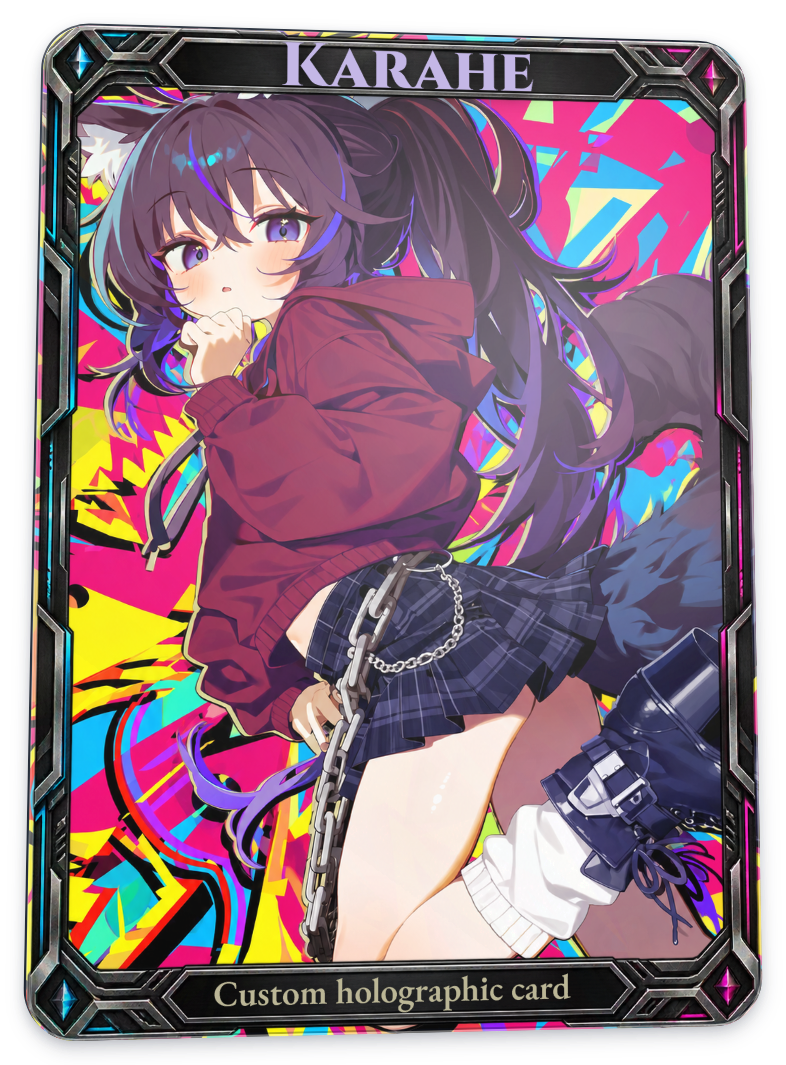
반투명 백색 인쇄
전체 백색 인쇄보다 약한 백색 바탕을 더합니다. 이 촬영에서는 차이가 더 작습니다. 두 종류 모두 그림을 극적으로 변경하는 효과로 기대하기보다는, 다른 재질과 함께 사용할 때의 바탕 조절로 보는 편이 맞습니다.
전체 카드
| 원본 · 백색 인쇄 없음 | 적용본 |
|---|---|
|
 |
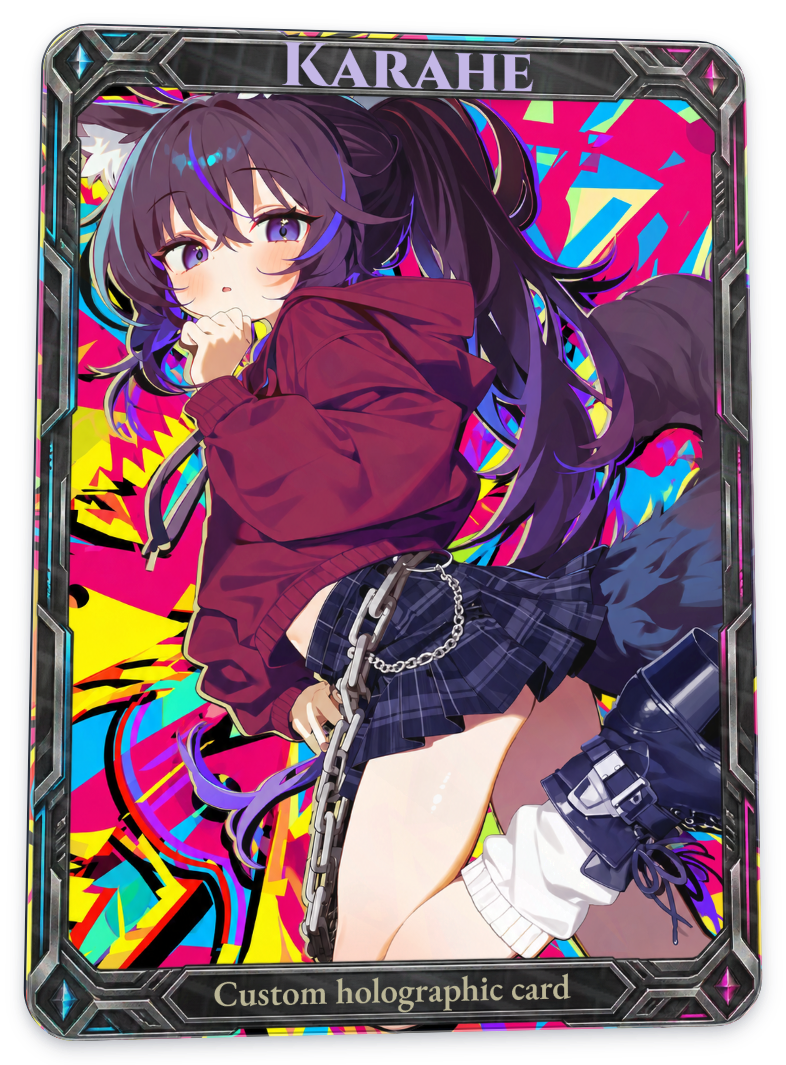
양각·음각
양각은 표면이 솟은 듯한 반응, 음각은 들어간 듯한 반응을 만듭니다. 같은 무늬라도 빛을 받는 면과 어두워지는 면의 배치가 달라집니다. 여기서는 그 차이를 화면의 명암과 반사로 표현합니다.
확대 비교에서 일반 / 양각 / 음각을 번갈아 누르면 같은 부위의 명암 변화를 볼 수 있습니다. 기본 무늬는 면의 굴곡을, 알파 무늬는 캐릭터 외곽을 중심으로 살펴보세요. 아래 전체 카드에서는 무늬의 범위와 전체 인상을 비교할 수 있습니다.
편집기에서는 양각·음각 종류를 고른 뒤 요철 무늬를 선택합니다. 아래 전체 카드 표는 일반 → 양각 → 음각 순서로 배치했습니다. ‘일반’은 요철이 없는 상태이고, 무늬 이름인 ‘기존 방식’과는 다릅니다.
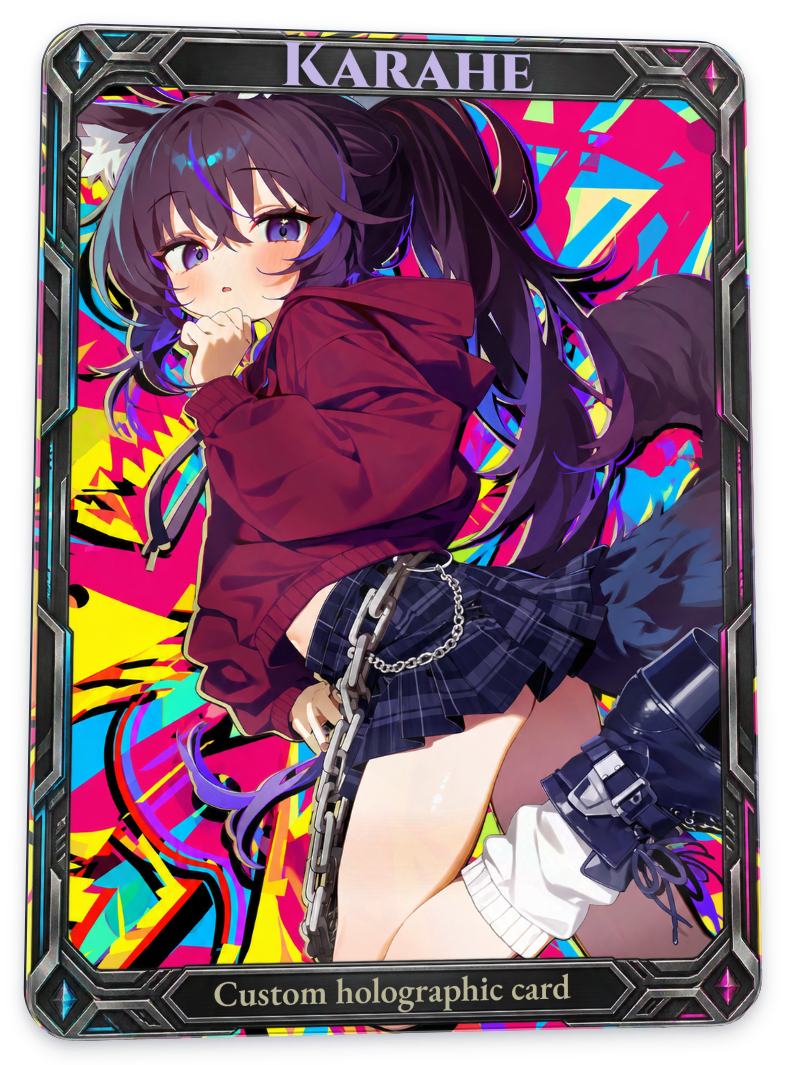
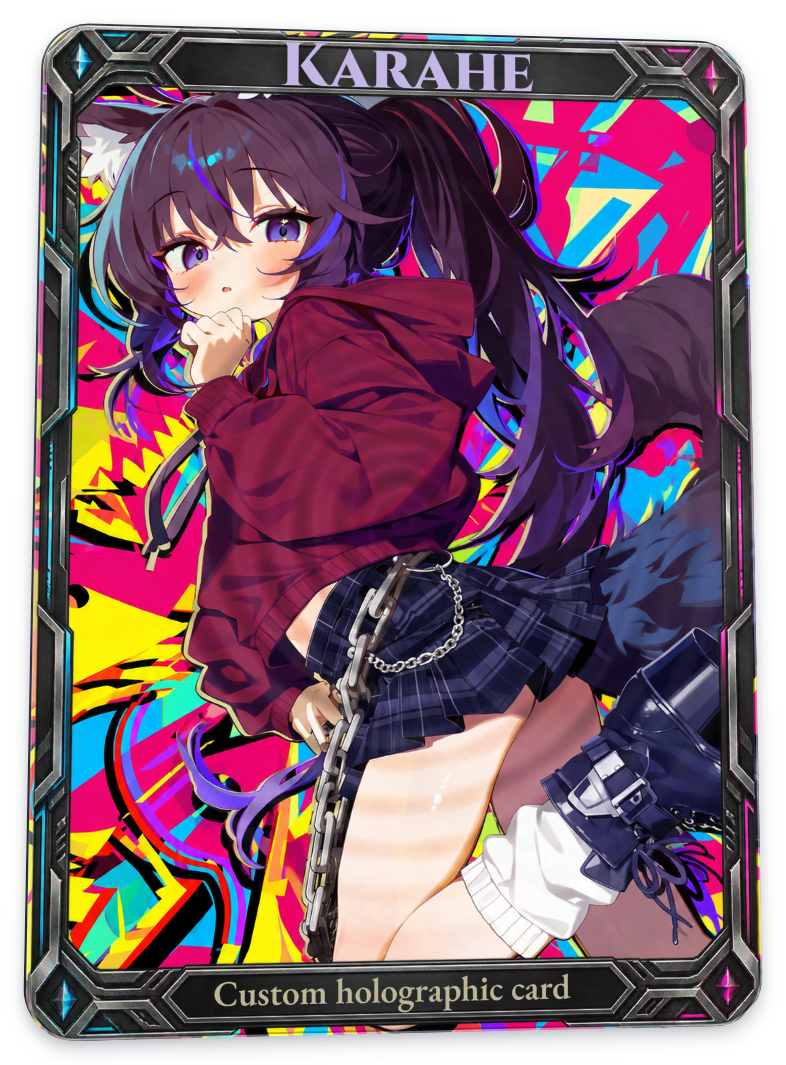
현재 선택지는 블라인드형과 정합형으로 나뉩니다. 아래에서는 두 종류를 별도 표로 정리했습니다. 정합형은 블라인드형보다 요철 반응이 강하고 광택 설정도 다릅니다. 캐릭터 모양에 맞추려면 뒤의 알파 무늬를 함께 선택하세요.
이번 카드에 저장된 설정에 맞춰 요철은 캐릭터와 프레임에 적용했습니다. 배경과 문구는 요철 적용 대상에서 제외했습니다.
블라인드 양각·음각: 기본 무늬
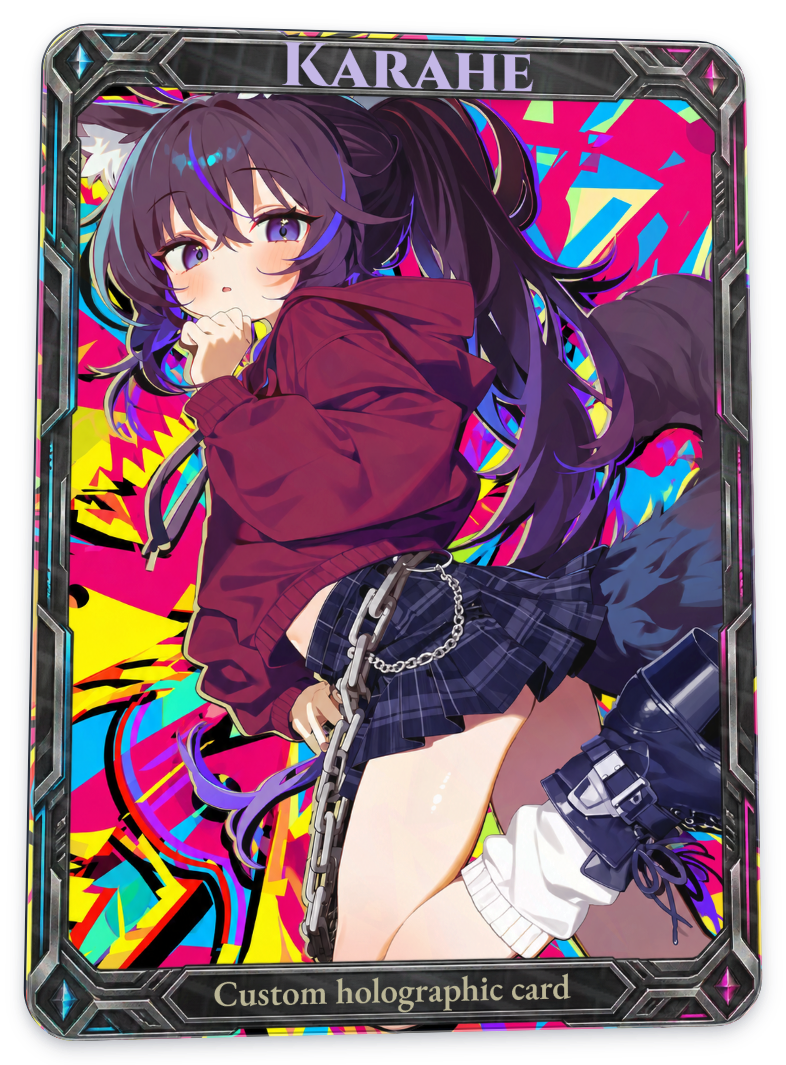
기존 방식
전체 카드
| 일반 · 요철 없음 | 양각 | 음각 |
|---|---|---|
|
 |
 |
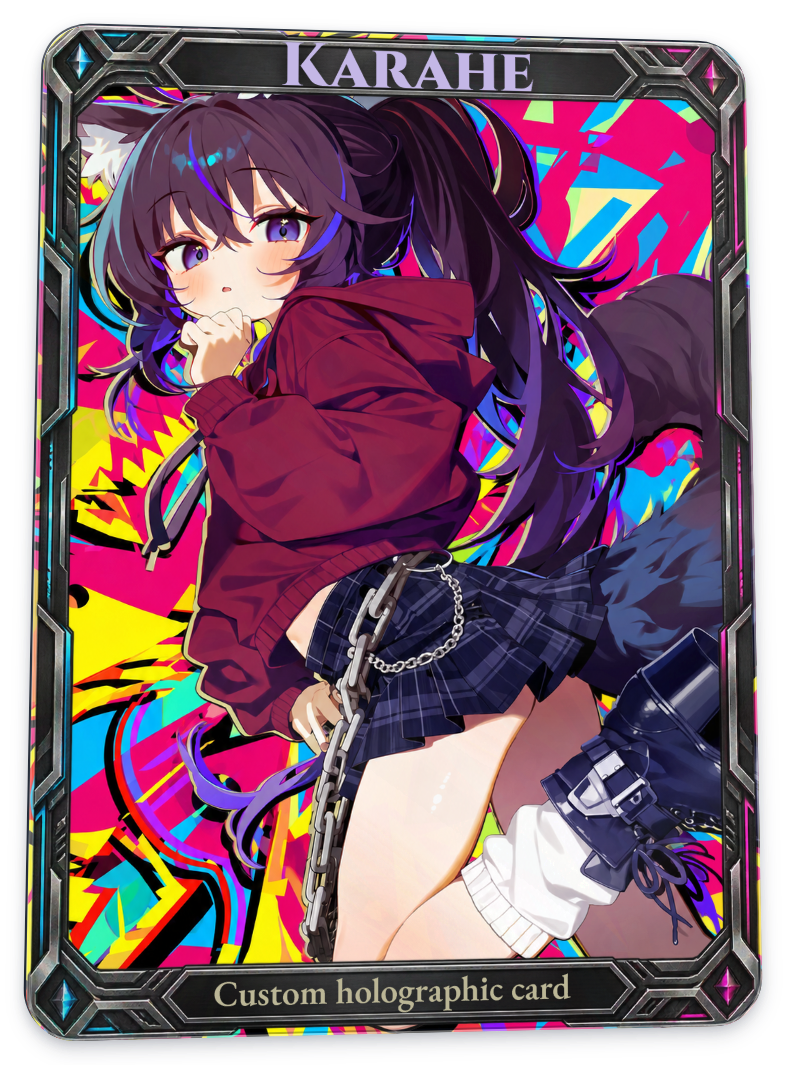
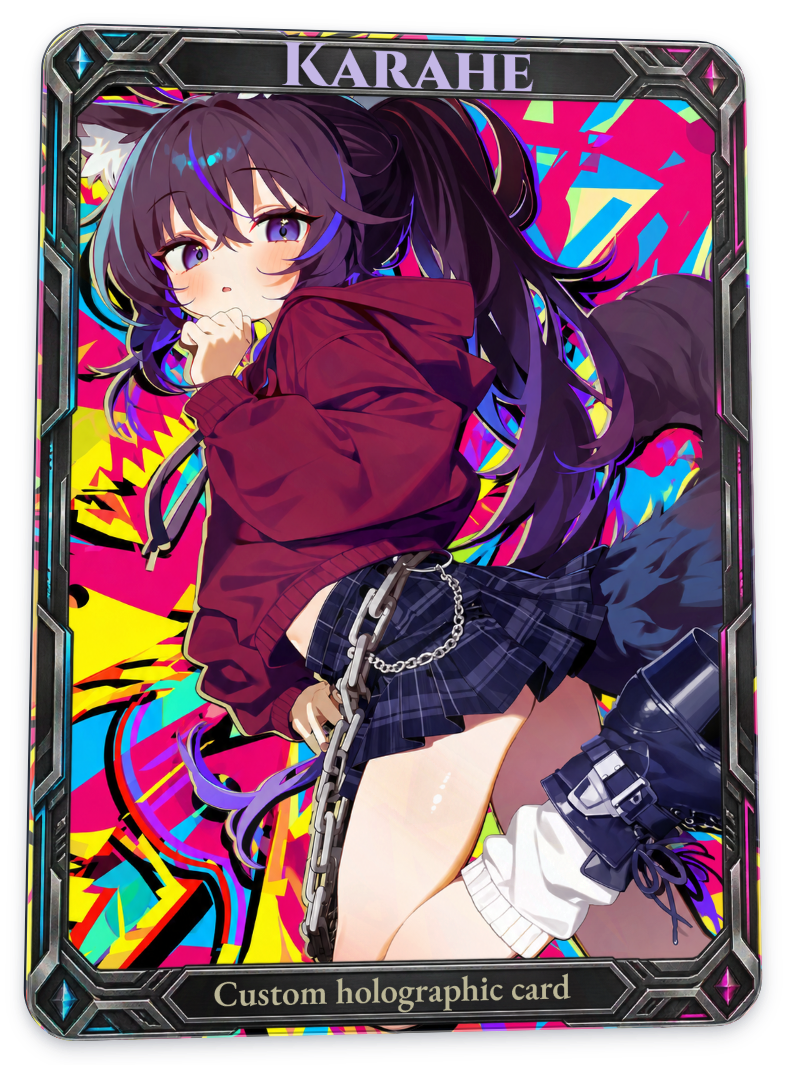
컨투어
전체 카드
| 일반 · 요철 없음 | 양각 | 음각 |
|---|---|---|
|
 |
 |
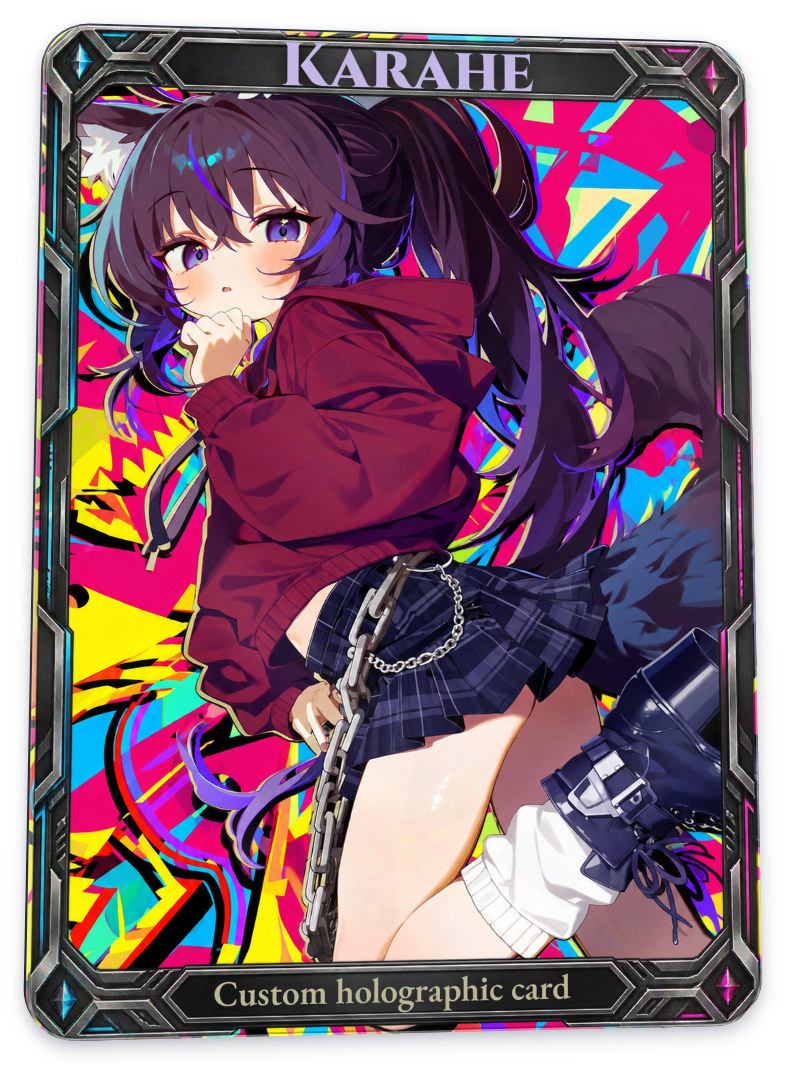
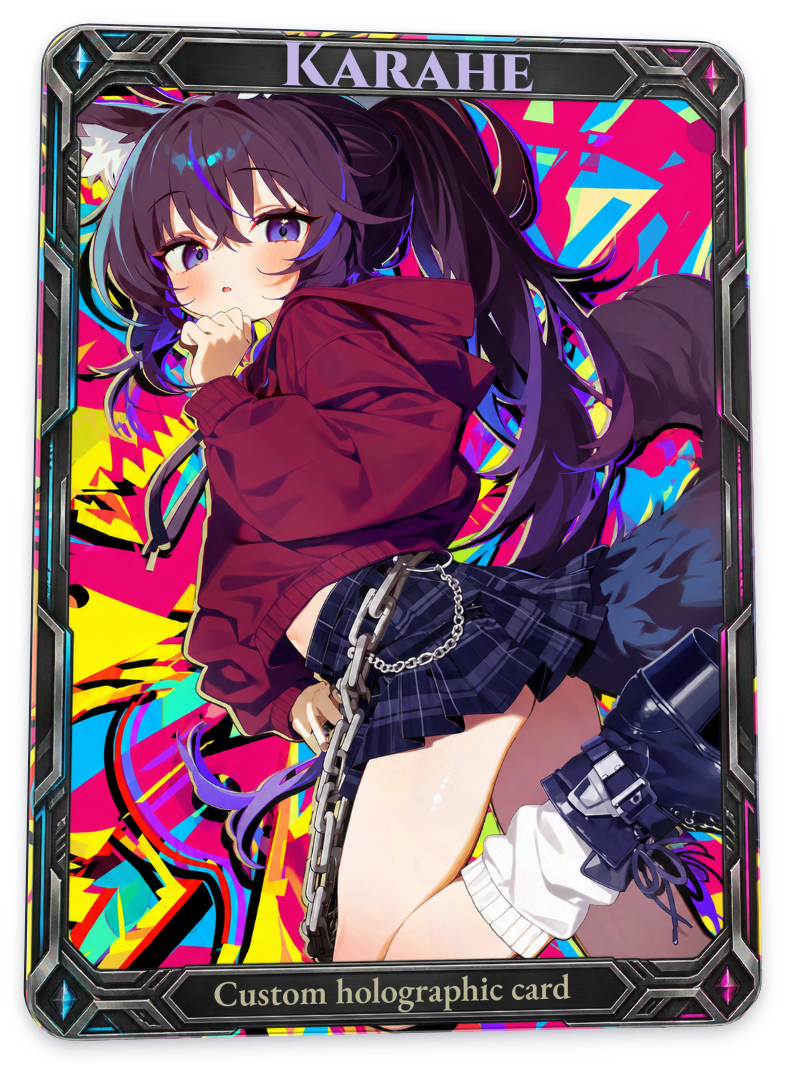
체브론
전체 카드
| 일반 · 요철 없음 | 양각 | 음각 |
|---|---|---|
|
 |
 |
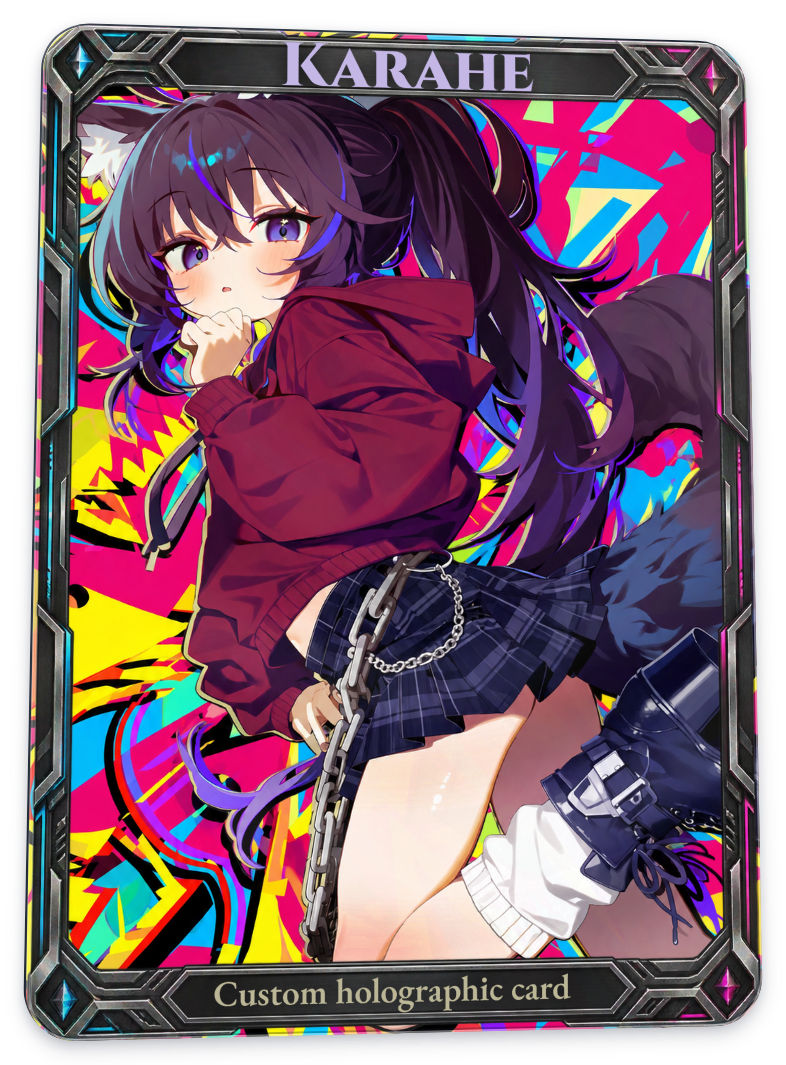
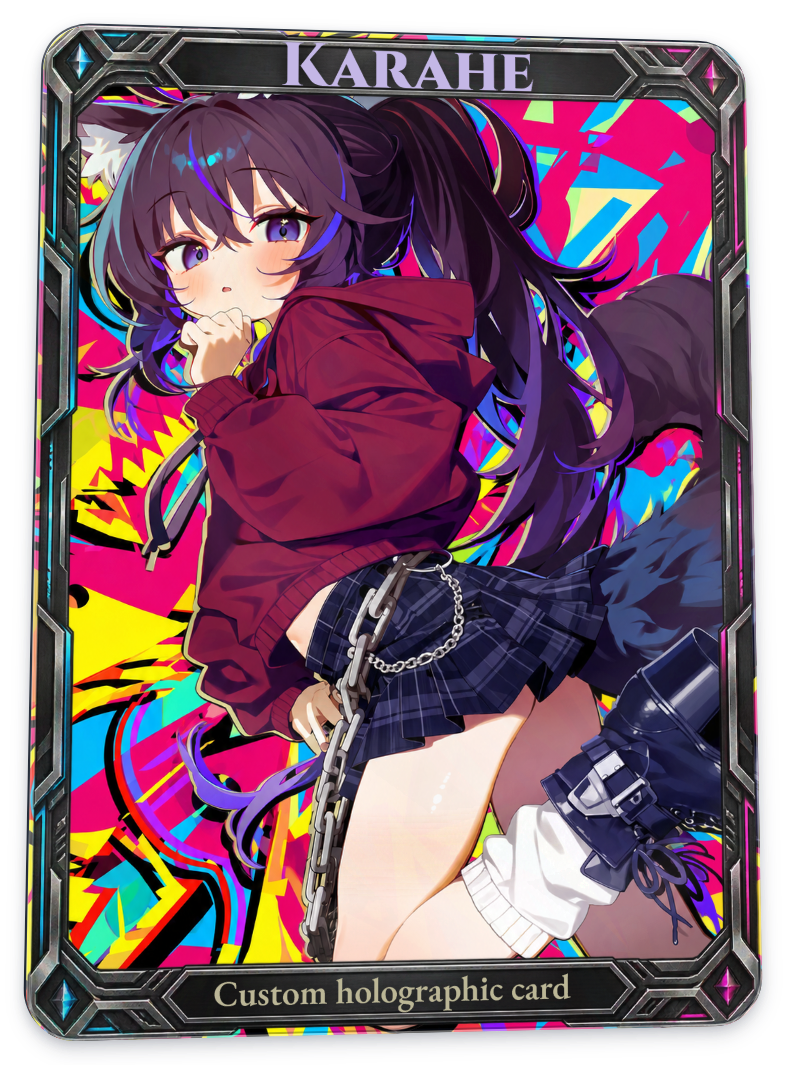
방사형
전체 카드
| 일반 · 요철 없음 | 양각 | 음각 |
|---|---|---|
|
 |
 |
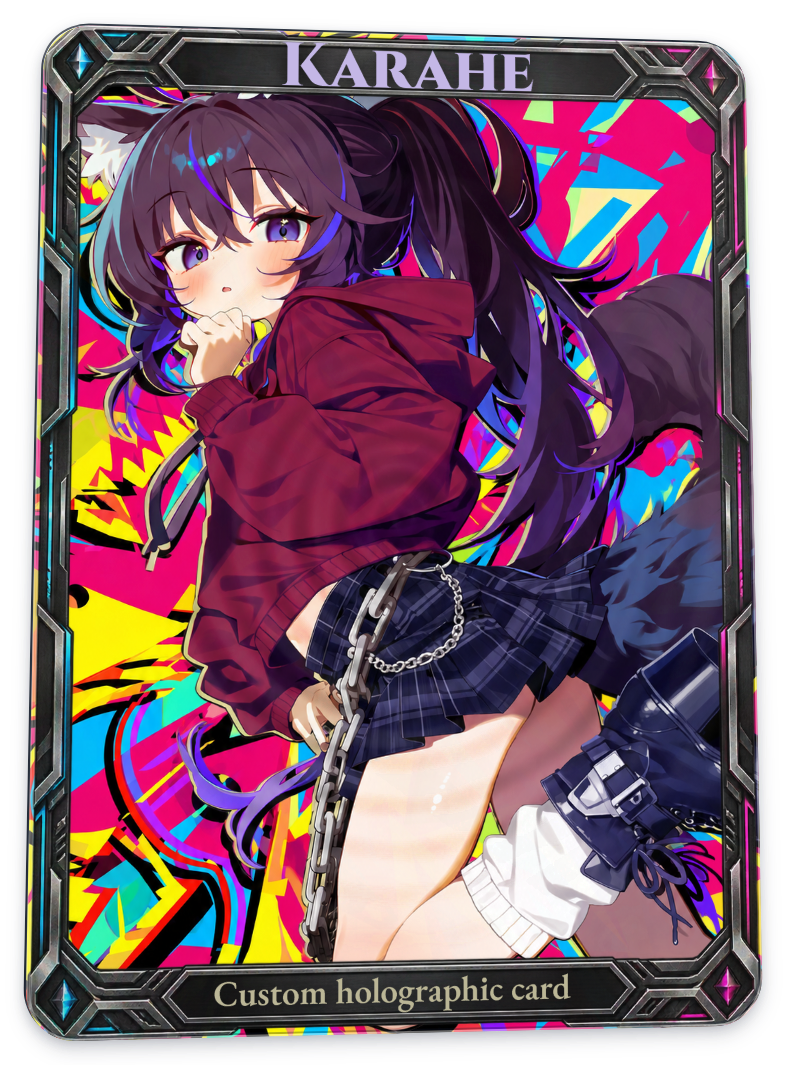
원형 요철
전체 카드
| 일반 · 요철 없음 | 양각 | 음각 |
|---|---|---|
|
 |
 |
- 기존 방식: 별도의 무늬 높이맵을 선택하지 않는 기본 요철 반응입니다.
- 컨투어: 부드럽게 굽은 띠 모양의 굴곡입니다.
- 체브론: V자 형태가 반복되는 굴곡입니다.
- 방사형: 카드 위쪽 중앙 부근을 중심으로 퍼지는 굴곡입니다.
- 원형 요철: 동심원 계열의 잔굴곡입니다. 그림이 복잡하면 무늬가 묻힐 수 있습니다.
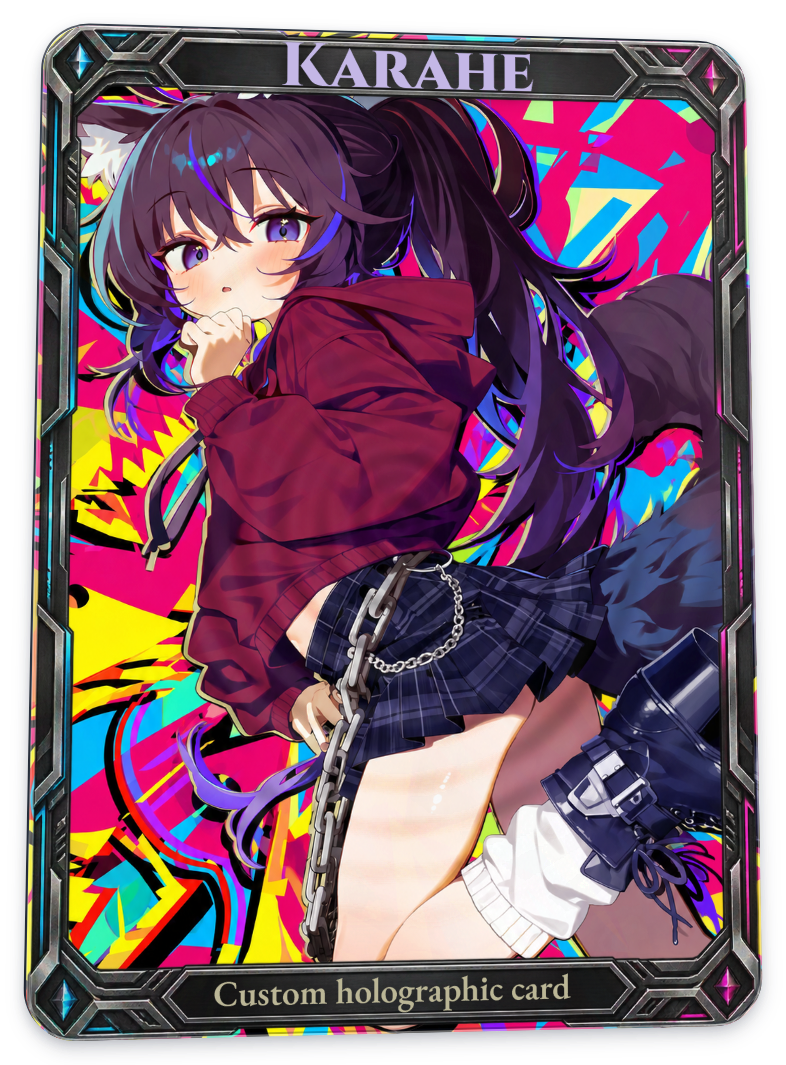
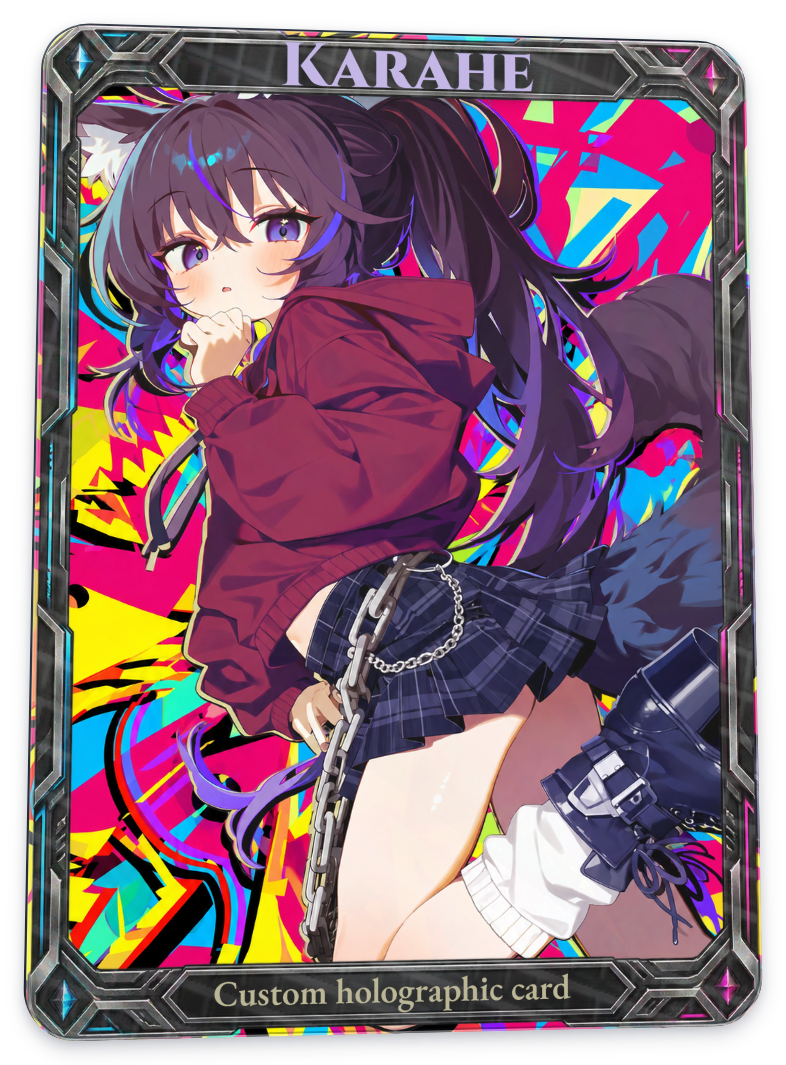
정합 양각·음각: 기본 무늬
기존 방식
전체 카드
| 일반 · 요철 없음 | 양각 | 음각 |
|---|---|---|
|
 |
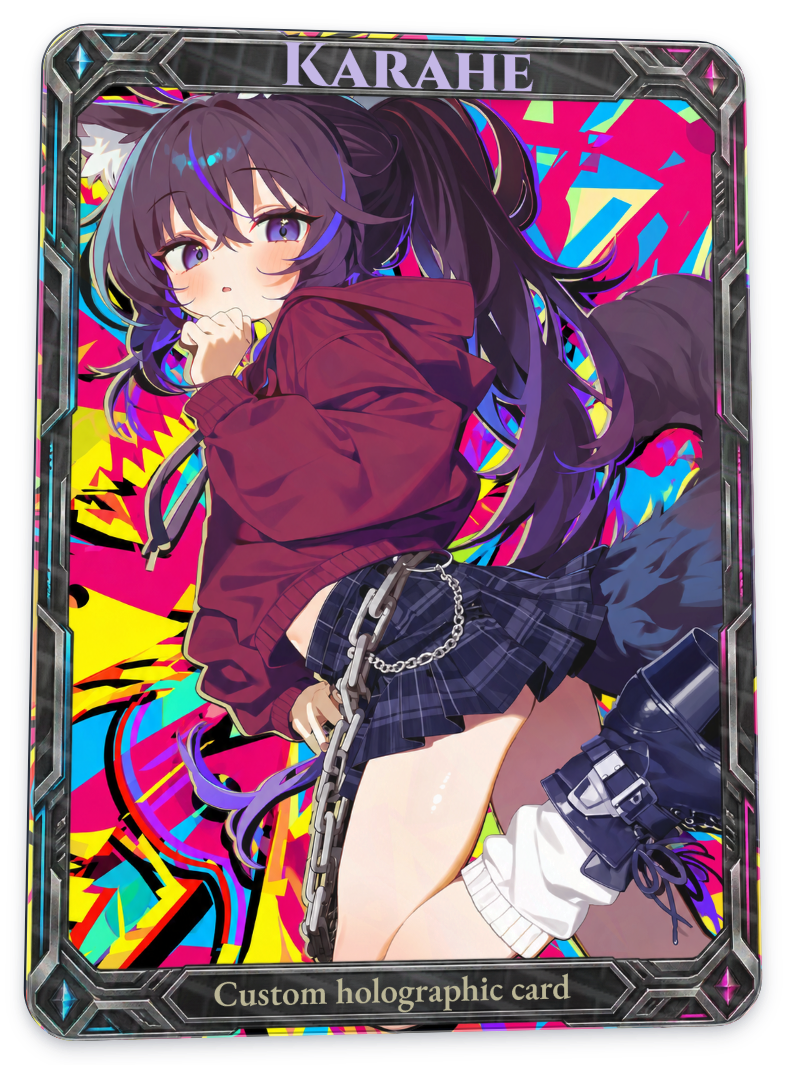 |
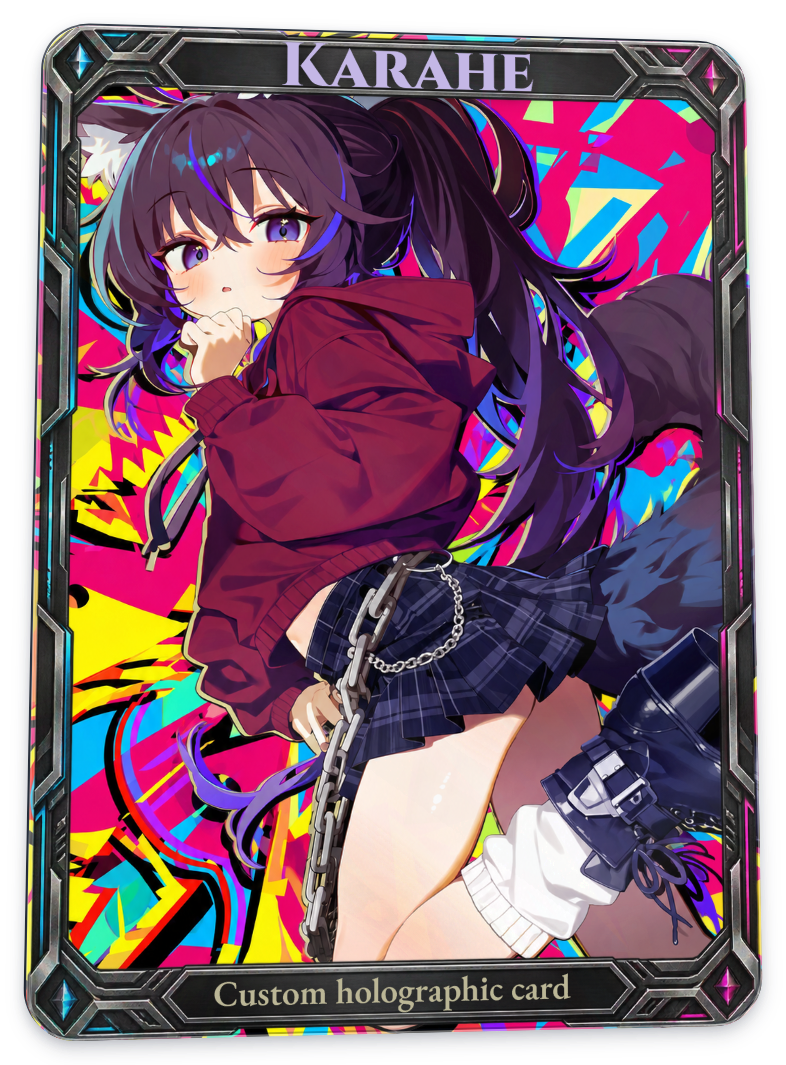
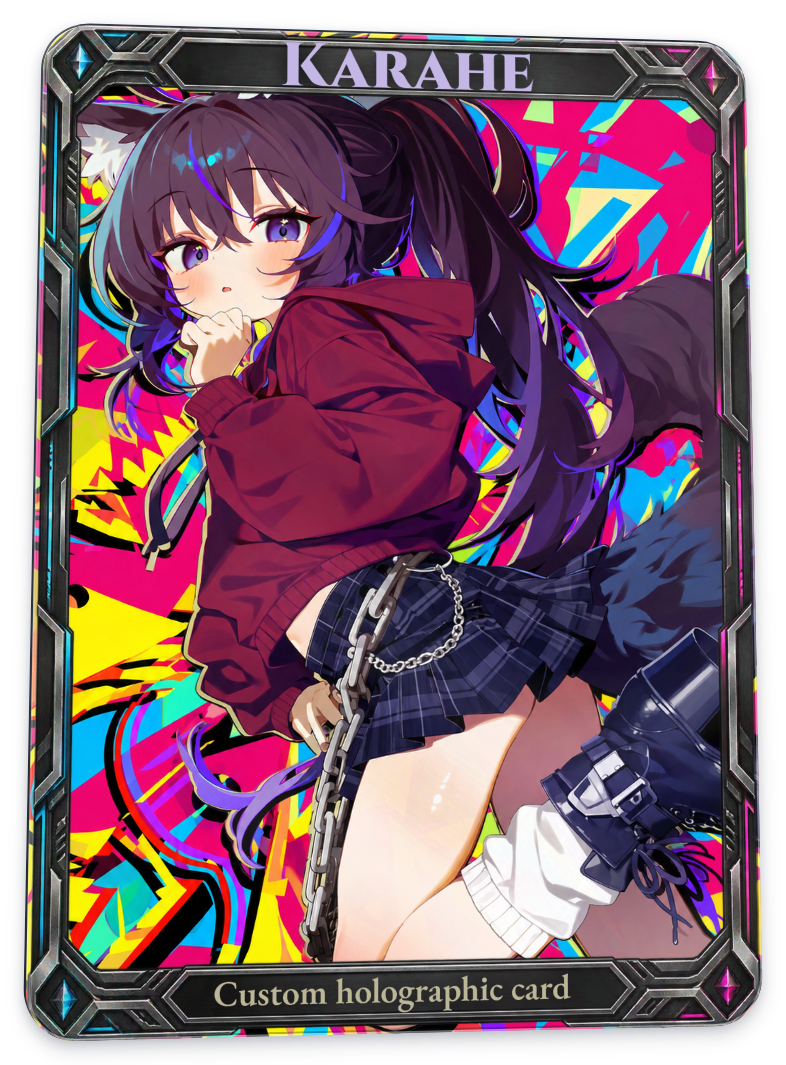
컨투어
전체 카드
| 일반 · 요철 없음 | 양각 | 음각 |
|---|---|---|
|
 |
 |
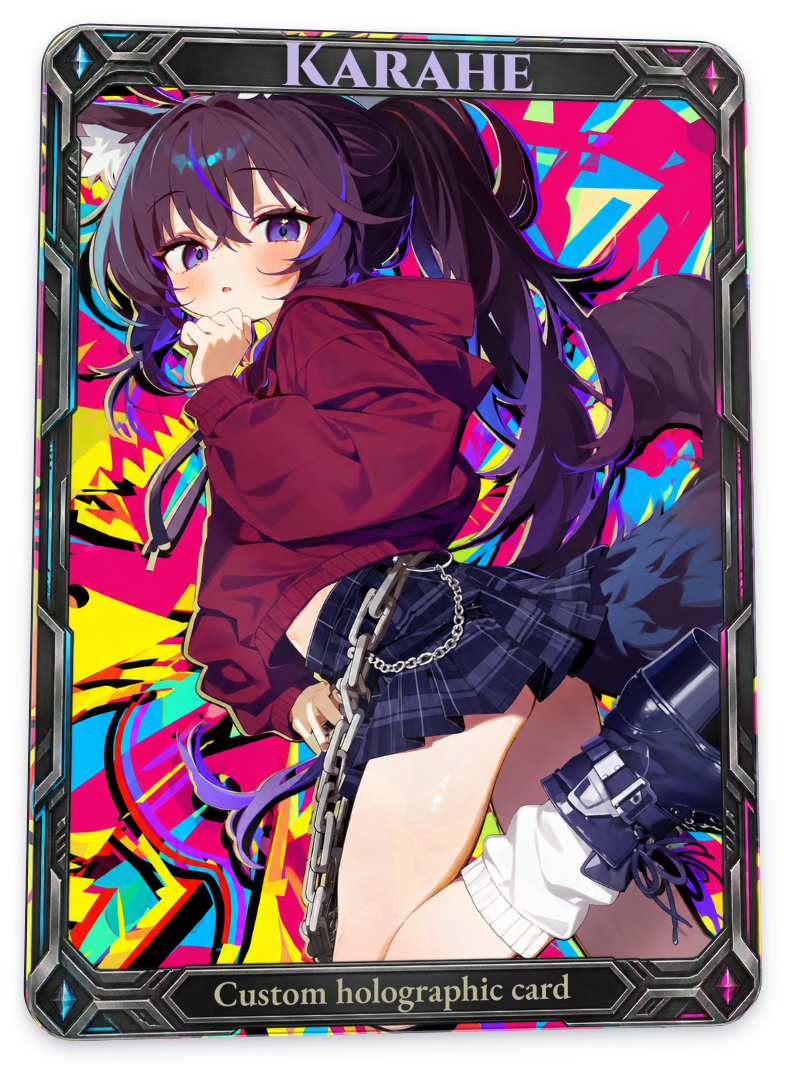
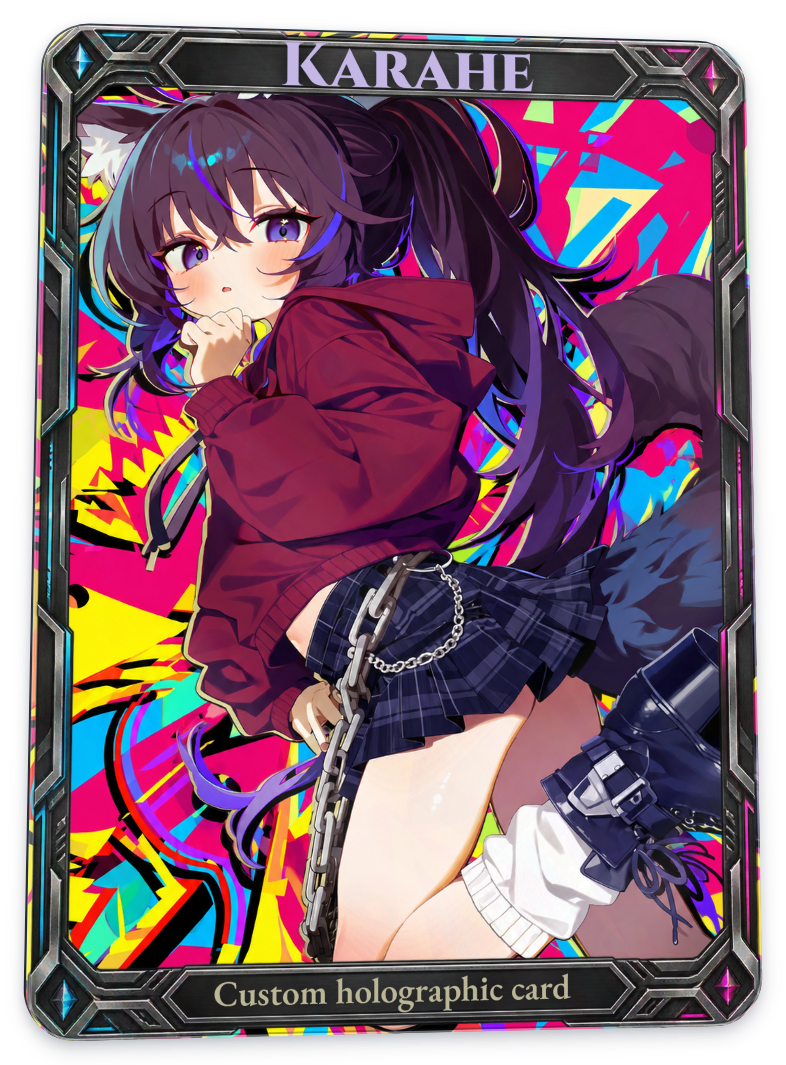
체브론
전체 카드
| 일반 · 요철 없음 | 양각 | 음각 |
|---|---|---|
|
 |
 |
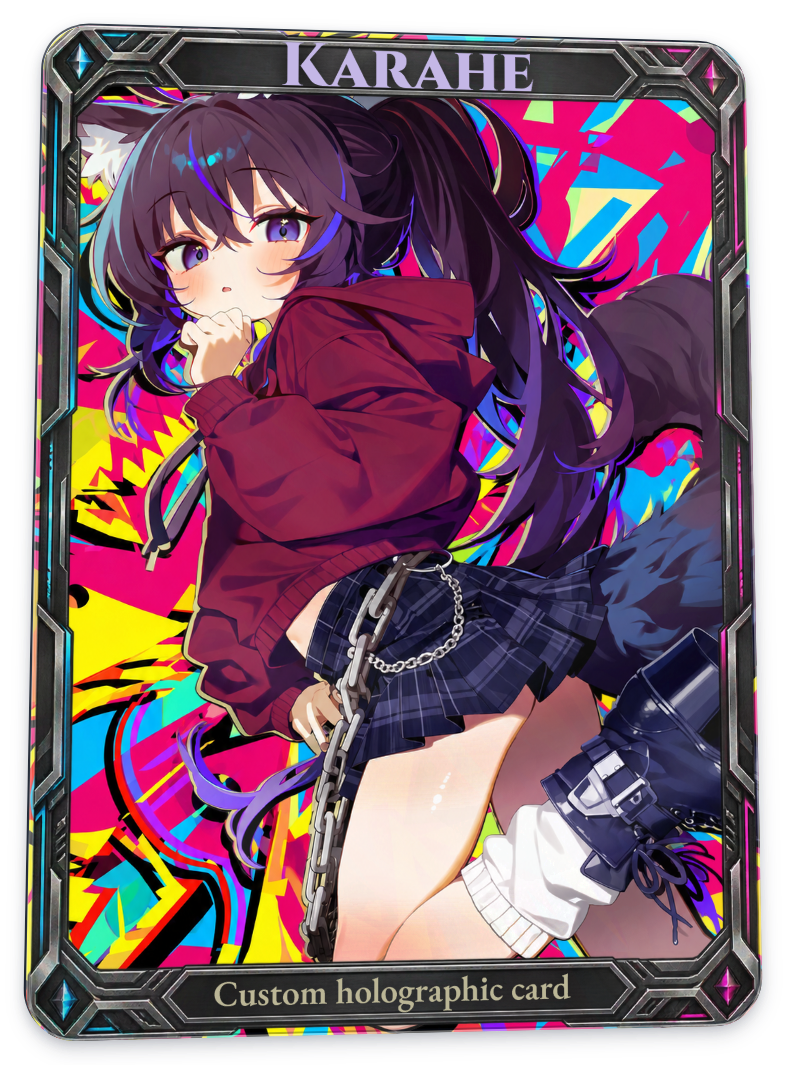
방사형
전체 카드
| 일반 · 요철 없음 | 양각 | 음각 |
|---|---|---|
|
 |
 |
원형 요철
전체 카드
| 일반 · 요철 없음 | 양각 | 음각 |
|---|---|---|
|
 |
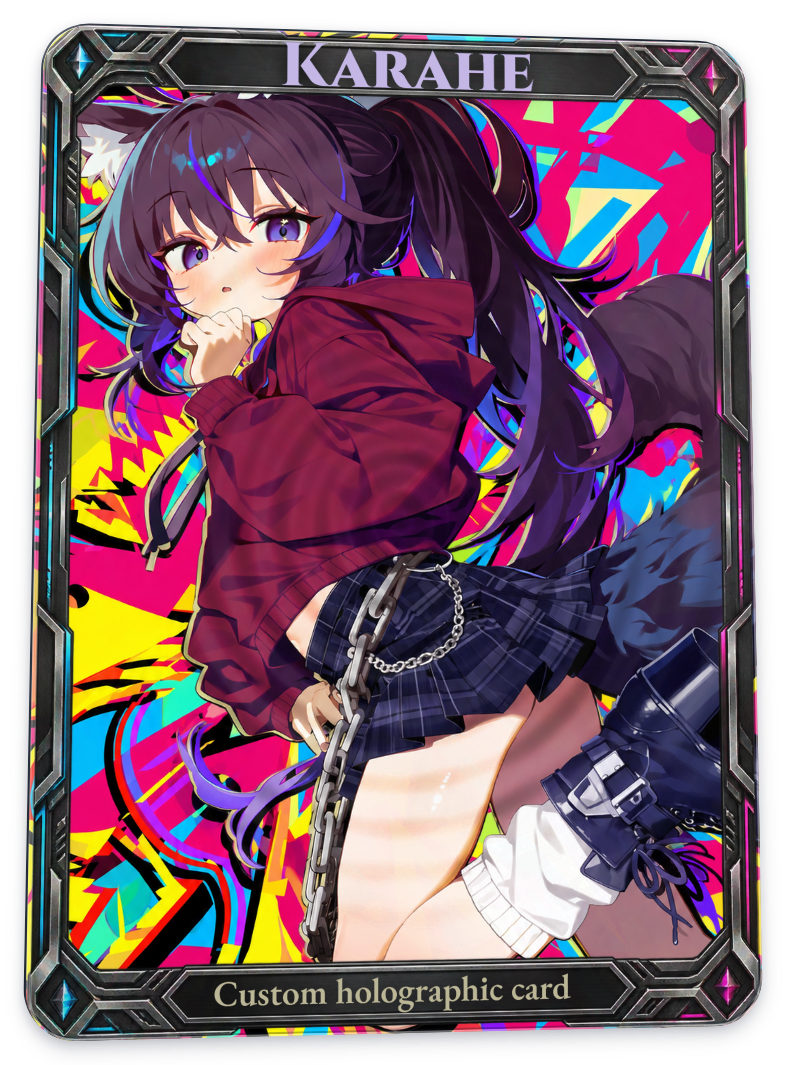 |
무늬의 종류는 위 표와 같고 반응의 세기가 다릅니다. 같은 100%라도 블라인드형과 정합형의 결과가 같지는 않습니다. 양각·음각 방향만 비교할 때는 같은 행에서 오른쪽 두 장을 보세요.
캐릭터 모양을 따르는 요철
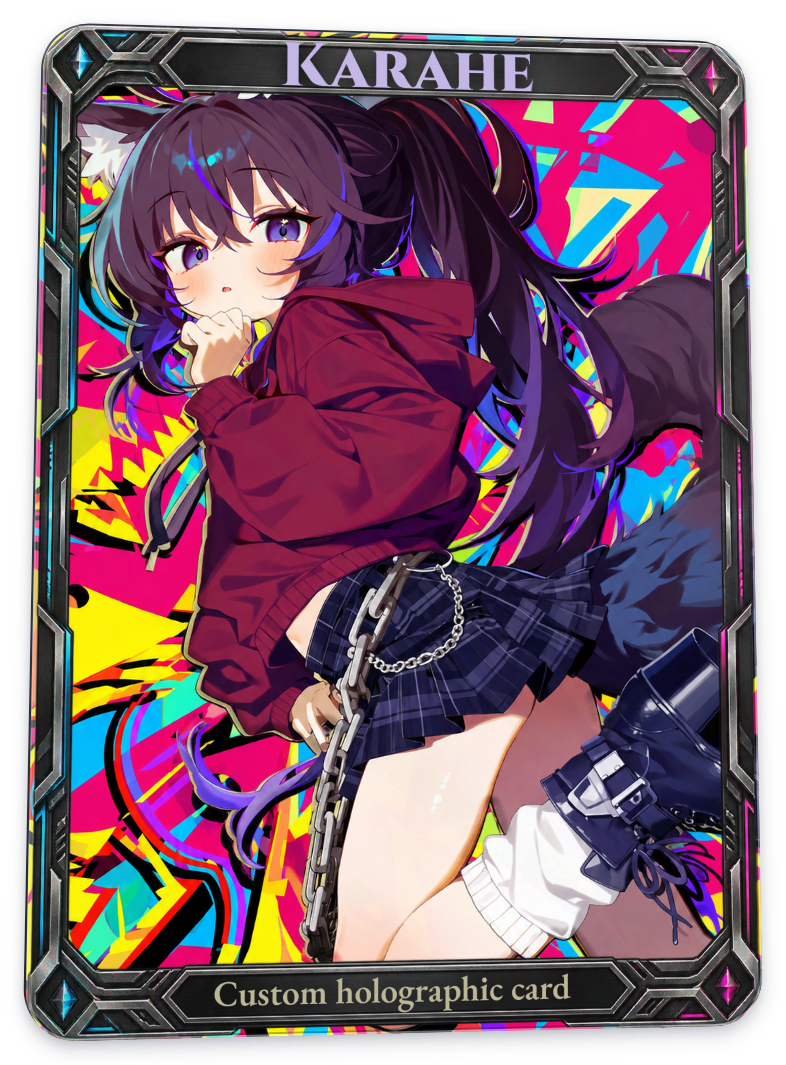
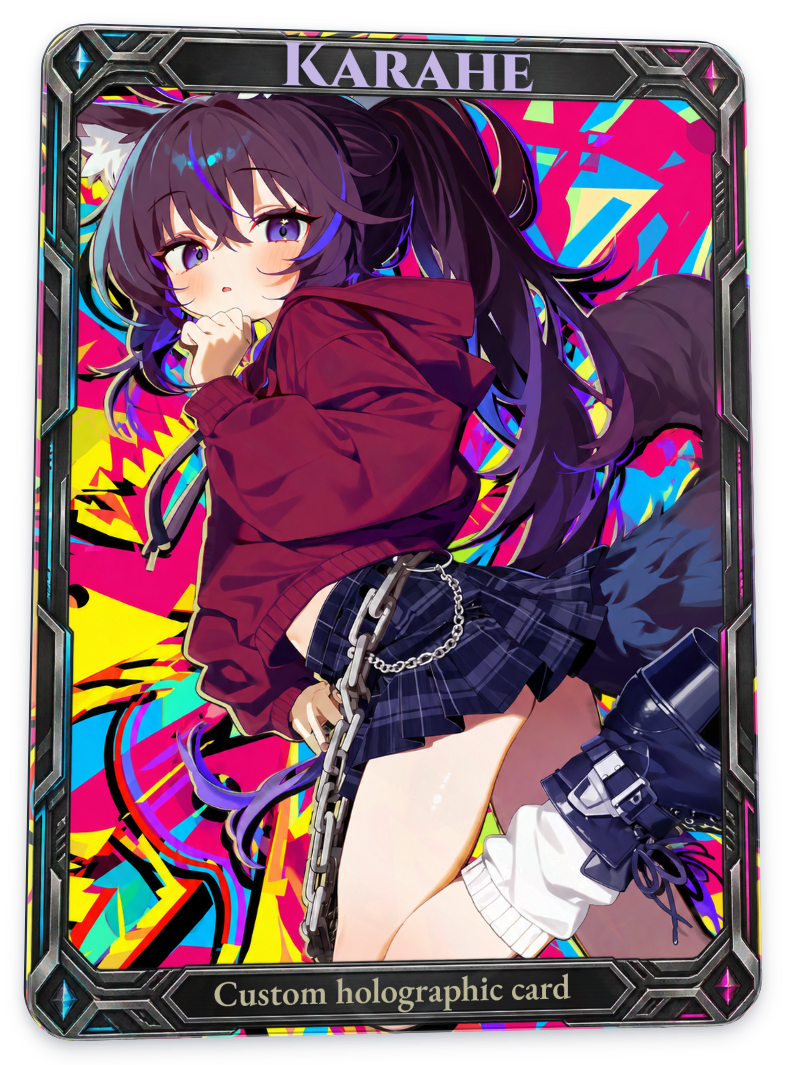
캐릭터 전체 (알파)와 캐릭터 안쪽 테두리 (알파)는 캐릭터 이미지의 투명 영역을 기준으로 모양을 잡습니다. 투명 배경의 캐릭터 파일을 올리고, 배경은 별도로 넣어 주세요. 배경까지 합쳐진 사각형 이미지를 쓰면 그 사각형이 기준 모양이 됩니다.
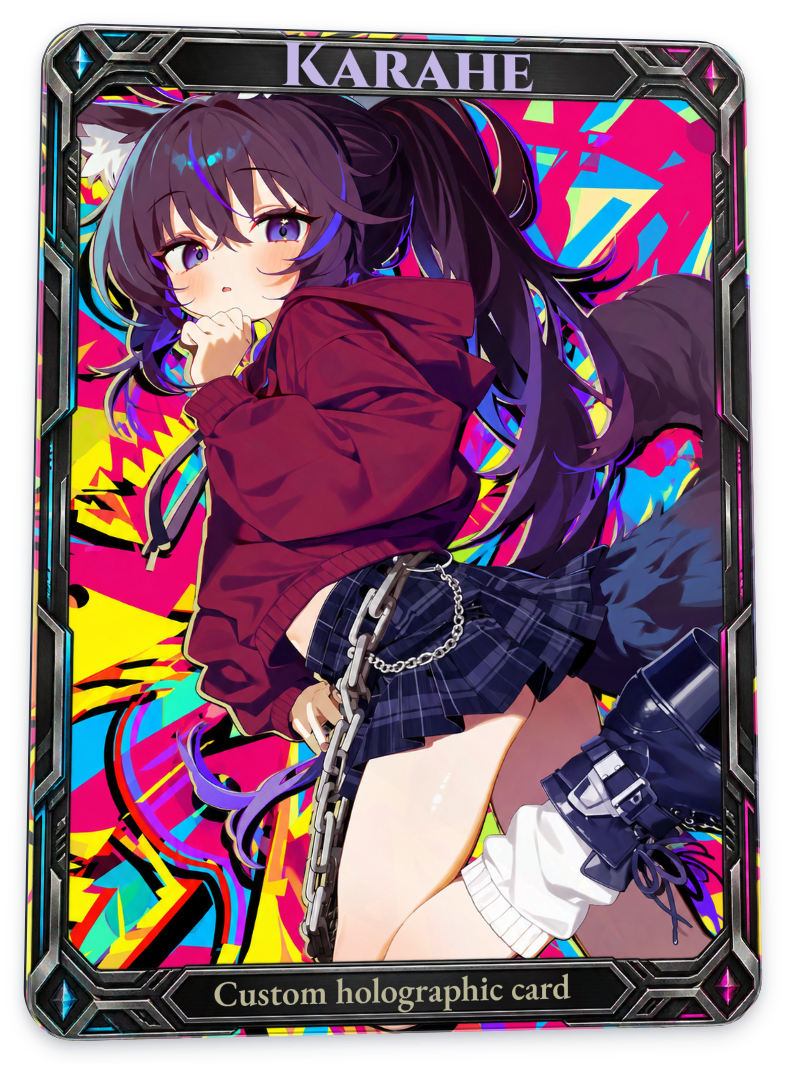
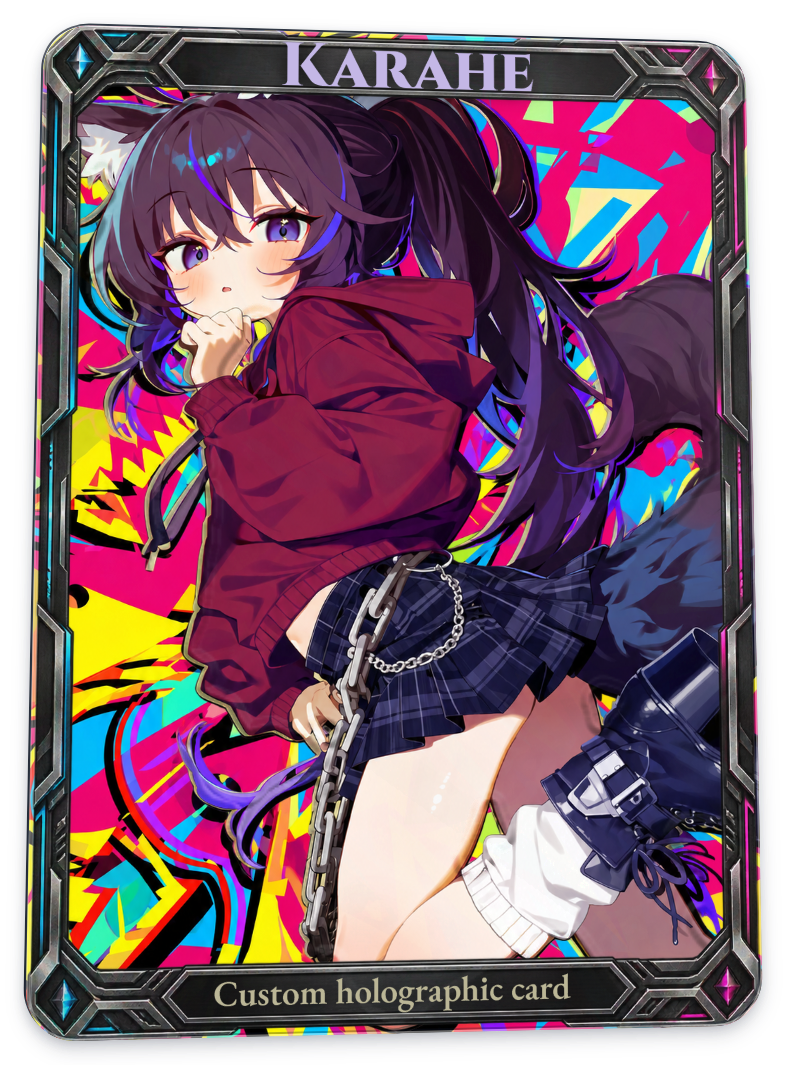
이번 예시는 처음부터 캐릭터와 배경이 분리된 프로젝트를 사용했습니다. 아래 표와 기본 무늬 표의 일반 이미지는 모두 같은 카드이며, 화이트 코어 스무스에 요철을 끈 상태입니다.
블라인드형
캐릭터 전체
전체 카드
| 일반 · 요철 없음 | 양각 | 음각 |
|---|---|---|
 |
 |
 |
캐릭터 안쪽 테두리
전체 카드
| 일반 · 요철 없음 | 양각 | 음각 |
|---|---|---|
|
 |
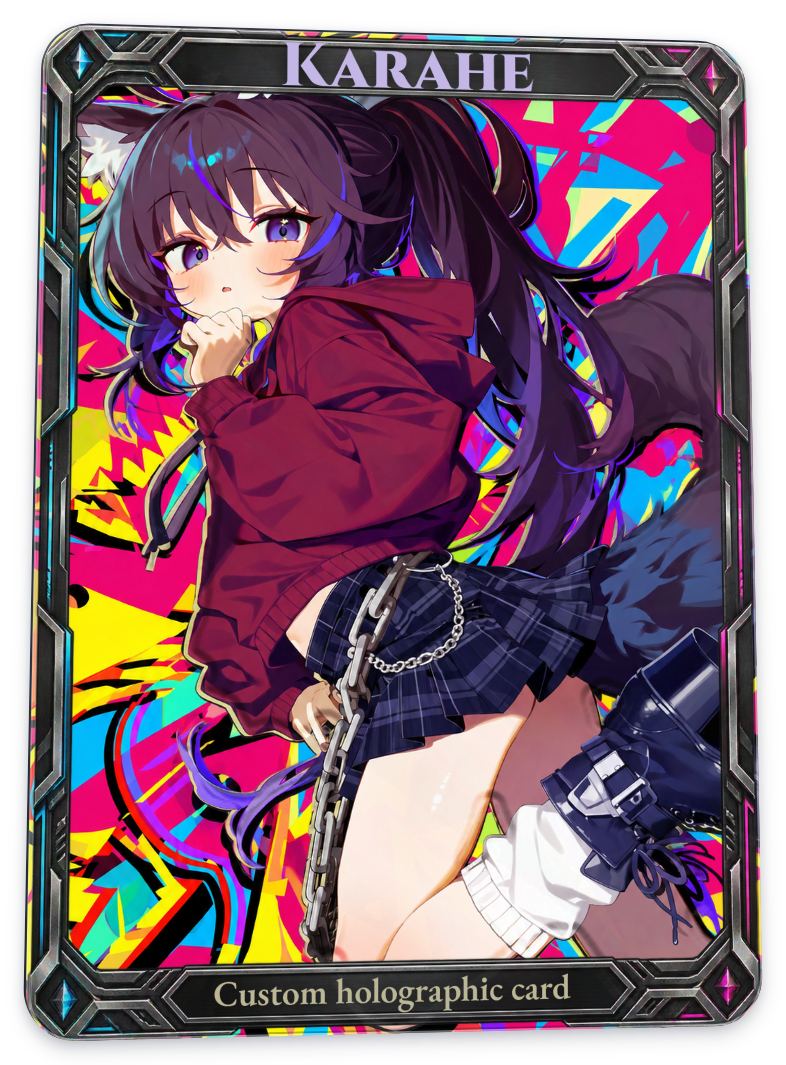 |
캐릭터 전체는 얼굴이나 옷의 세부 형태와 관계없이, 캐릭터의 불투명한 영역을 하나의 높이 영역으로 보고 가장자리의 경사면에 반응을 만듭니다. 안쪽 테두리는 윤곽 안쪽의 좁은 띠에만 요철을 만듭니다.
정합형
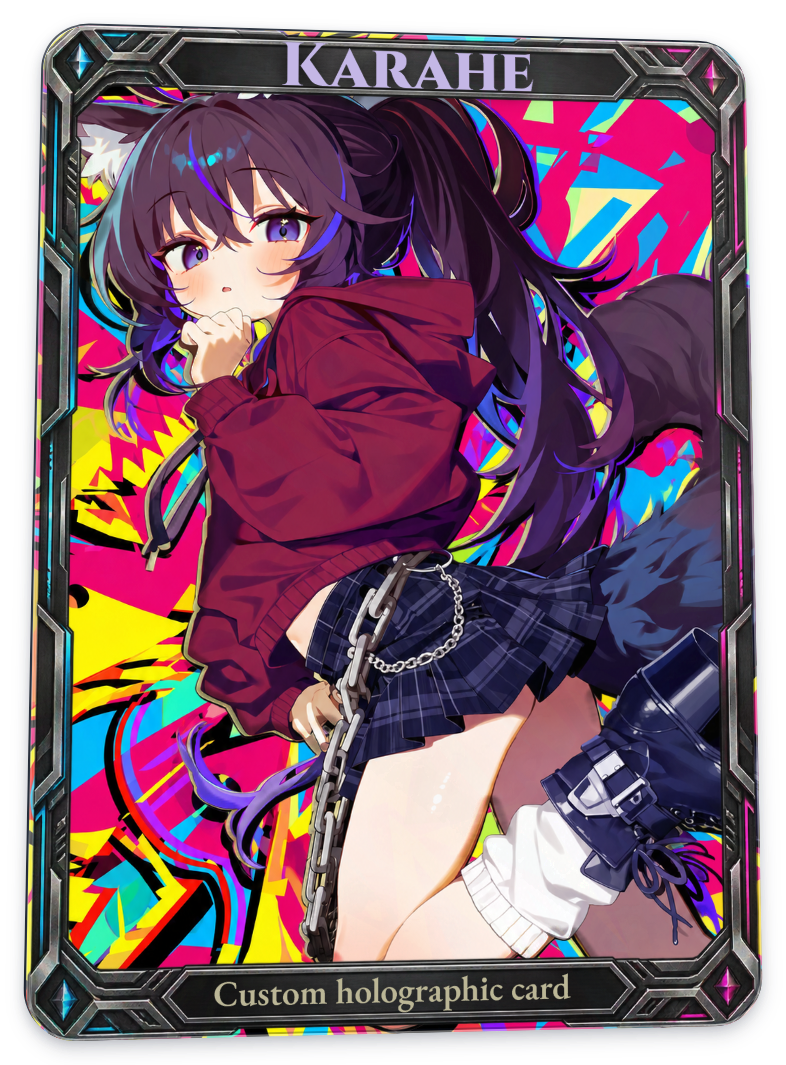
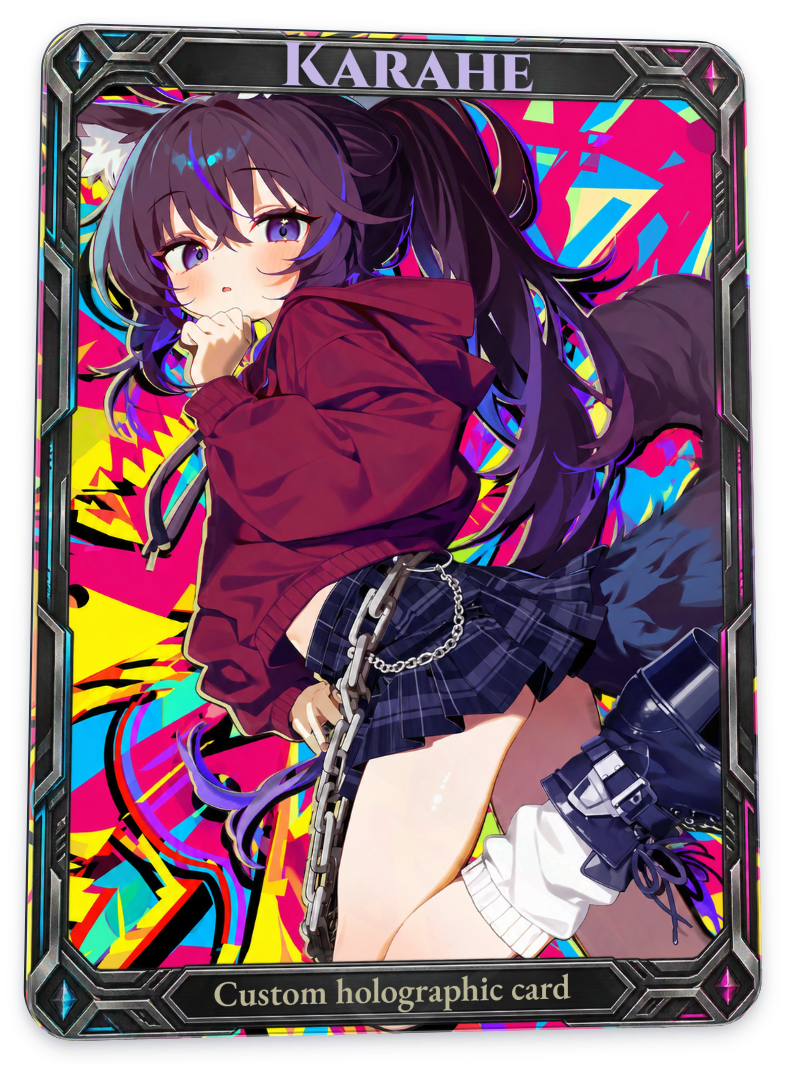
캐릭터 전체
전체 카드
| 일반 · 요철 없음 | 양각 | 음각 |
|---|---|---|
|
 |
 |
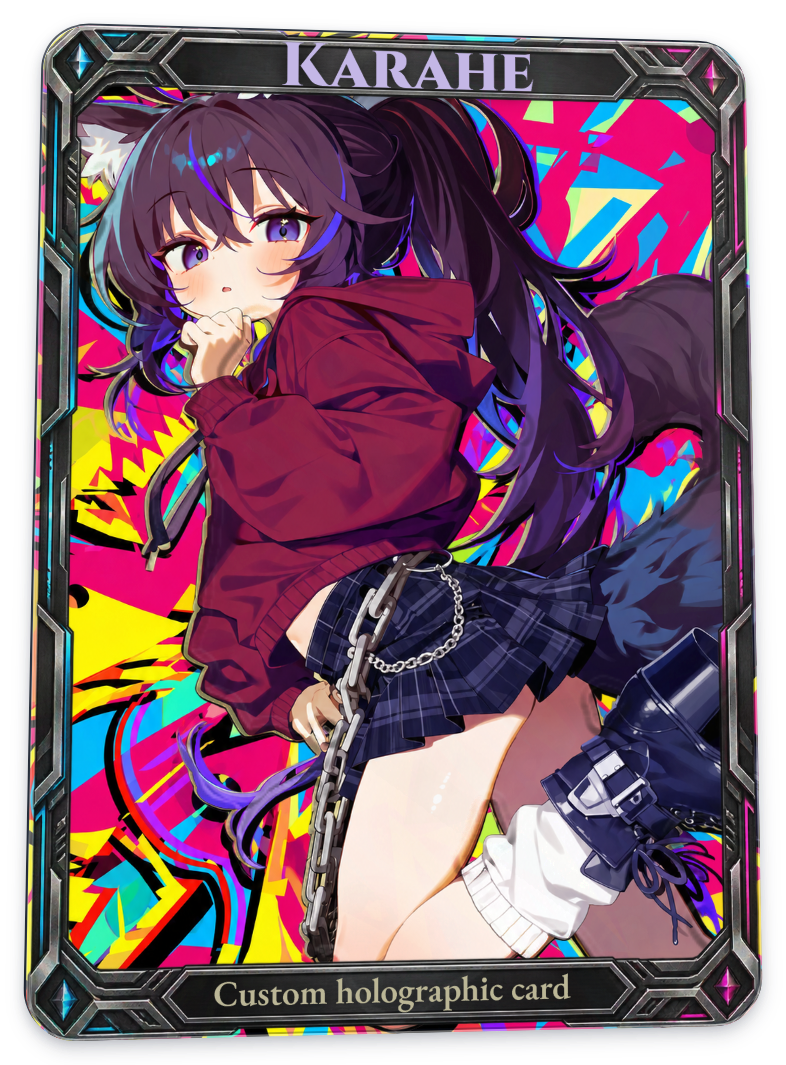
캐릭터 안쪽 테두리
전체 카드
| 일반 · 요철 없음 | 양각 | 음각 |
|---|---|---|
|
 |
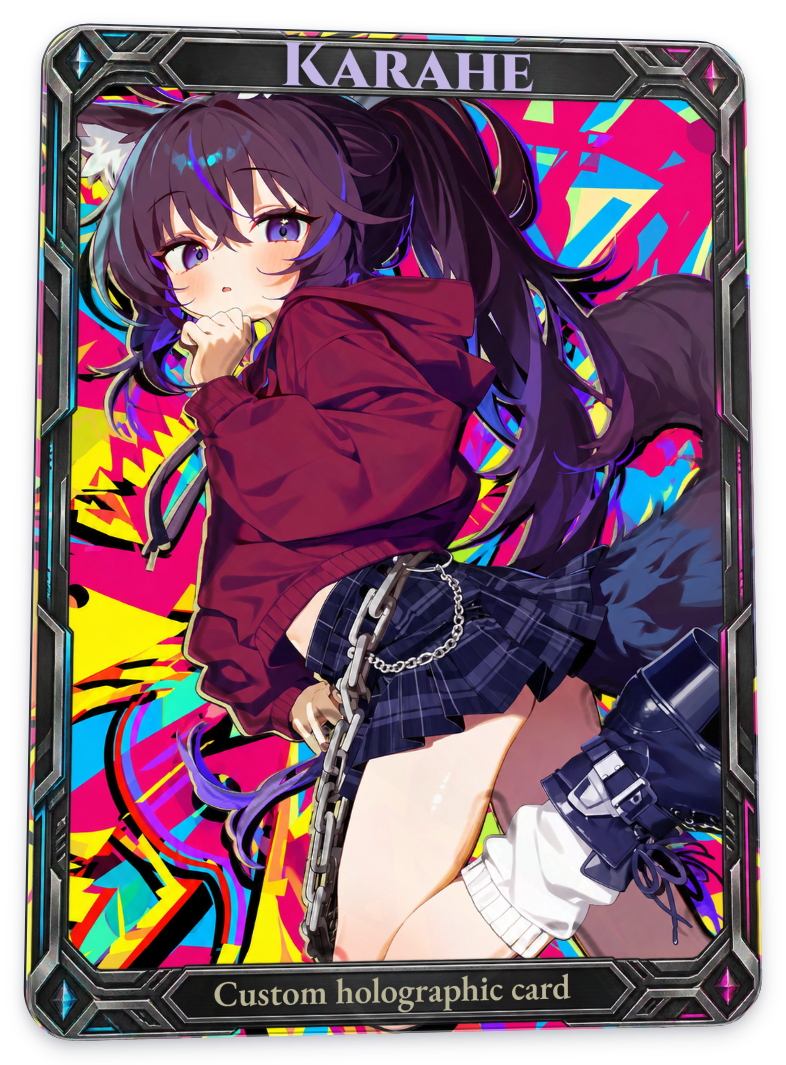 |
같은 캐릭터 윤곽에 더 강한 요철·광택 반응을 적용한 비교입니다. 안쪽 테두리는 경계가 두 번 생기므로 전체 모양과 다른 인상을 줍니다. 머리카락이나 옷의 외곽을 따라 밝고 어두운 부분을 살펴보세요.
요철을 조절할 때
- 강도: 요철 반응을 조절합니다. 위 비교는 100%이고, 편집기의 기본값은 60%입니다.
- 경사면 폭: 캐릭터 알파 무늬의 가장자리에서 높이가 바뀌는 폭입니다. 넓히면 완만하게, 줄이면 좁은 영역에서 높이가 바뀝니다. 비교 이미지는 프로젝트에 저장된 13px이며, 편집기의 기본값은 8px입니다.
- 테두리 폭: 캐릭터 안쪽 테두리 무늬가 차지하는 폭입니다. 비교 이미지는 기본값 18px입니다.
- 적용 영역: 캐릭터·배경·프레임·텍스트 중 효과를 받을 대상을 고릅니다. 배경까지 합쳐진 그림을 캐릭터 칸에 올렸다면 그 파일 전체가 캐릭터 대상입니다.
- 효과만 보기 / 영역 보기: 그림과 분리된 효과 또는 적용 범위를 확인할 때 사용합니다. 위 비교 이미지는 두 보기 기능을 모두 끈 상태에서 촬영했습니다.
작은 사진만으로 구분하기 어렵다면 이미지를 크게 보거나 편집기에서 카드를 천천히 기울여 보세요. 무늬의 방향과 빛을 받는 각도에 따라 눈에 띄는 부분이 달라집니다.
함께 볼 가이드
기본 사용법 · 포일 · 표면 마감 · 빛·환경·잉크 · 텍스트
AI disclosure
Final revision with OpenAI Codex using GPT-6 Astra (xhigh reasoning). Reviewed and edited by Yioo.