카드 상세 → 빛·환경·잉크에서는 카드를 보는 조명 환경과 그 조명에 반응하는 잉크를 고릅니다. 주광·자외선·암실에서 카드가 어떻게 달라지는지 확인할 수 있습니다. 포일의 반사 무늬와 색도 함께 두고 볼 수 있습니다.
비교 이미지를 누르면 크게 볼 수 있습니다. 모바일에서 표가 화면보다 넓으면 표 안을 가로로 넘겨 보세요.
예시 카드의 캐릭터·배경, 전용 프레임, Karahe 제목과 하단 문구를 사용했습니다. 비교를 위해 용지·백색 인쇄·양각·음각·표면 마감과 별도의 포일 반사·텍스쳐를 껐습니다. 프레임·텍스트의 별도 홀로그램도 끈 상태입니다.
표의 원본은 효과를 적용하기 전의 카드입니다. 단독 잉크 예시는 강도 100%, 캐릭터·배경·프레임·텍스트 모두 선택, 동일한 권장 각도입니다. 차이를 보여 주려고 강도를 높여 촬영했으니, 직접 만들 때는 그림에 맞춰 조절하세요. 예외는 표에 적었습니다. 색·밝기·대비는 보정하지 않았습니다.
먼저 조명 환경을 고릅니다
잉크를 선택하지 않아도 주광, 자외선, 암실을 누를 수 있습니다. 현재 도구에서는 자외선·암실로 변경하면 잉크가 없는 카드도 어두워집니다. 조명 변경과 잉크 변경을 한꺼번에 비교하면 원인을 구분하기 어려우므로, 조명을 먼저 정한 뒤 같은 환경에서 잉크를 켜 보세요.
주광 → 자외선
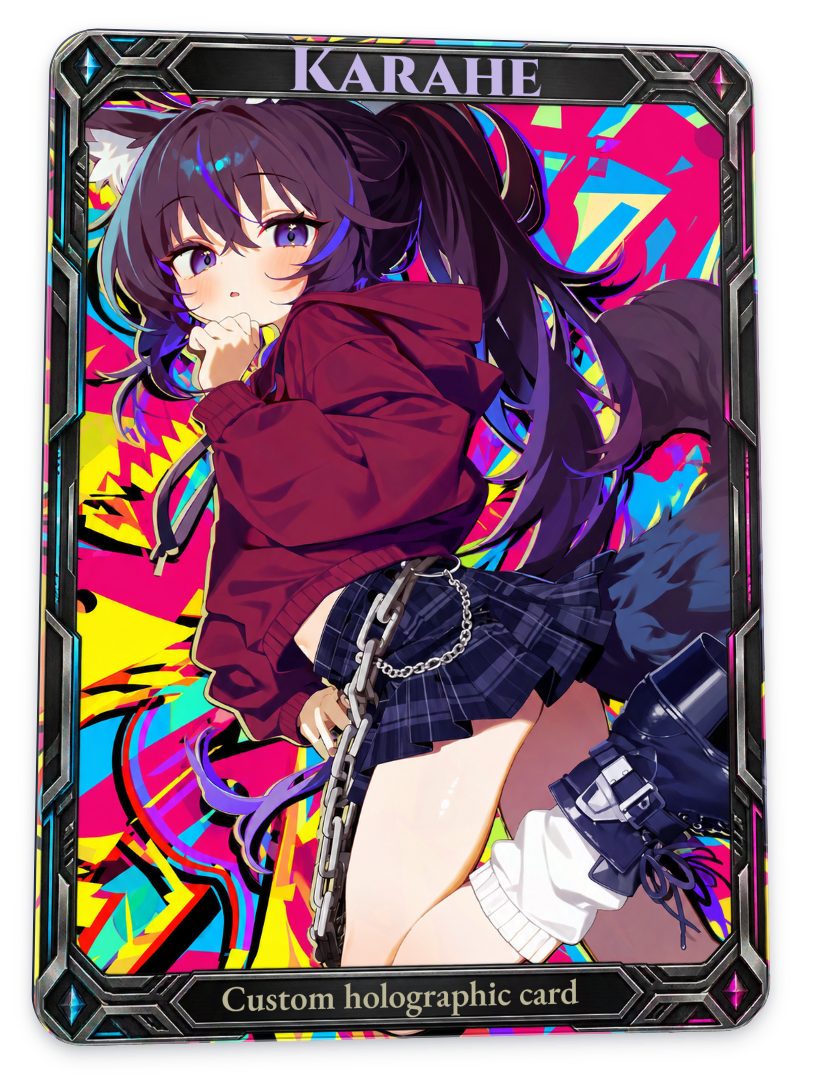
| 원본 · 주광, 잉크 없음 | 적용본 · 자외선, 잉크 없음 |
|---|---|
 |
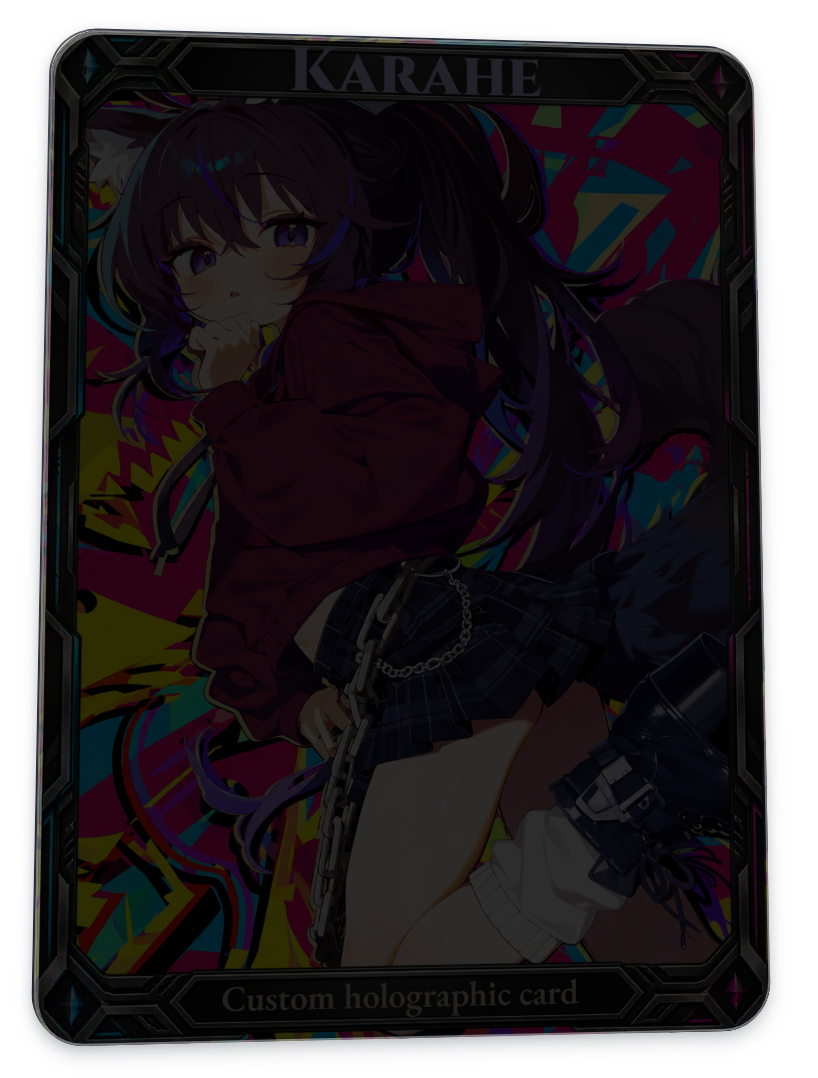 |
이 단계에서는 잉크를 끈 채 조명만 자외선으로 변경했습니다. 잉크를 켰을 때의 발광은 아래 형광 잉크 예시에서 볼 수 있습니다.
주광 → 암실
| 원본 · 주광, 잉크 없음 | 적용본 · 암실, 잉크 없음 |
|---|---|
|
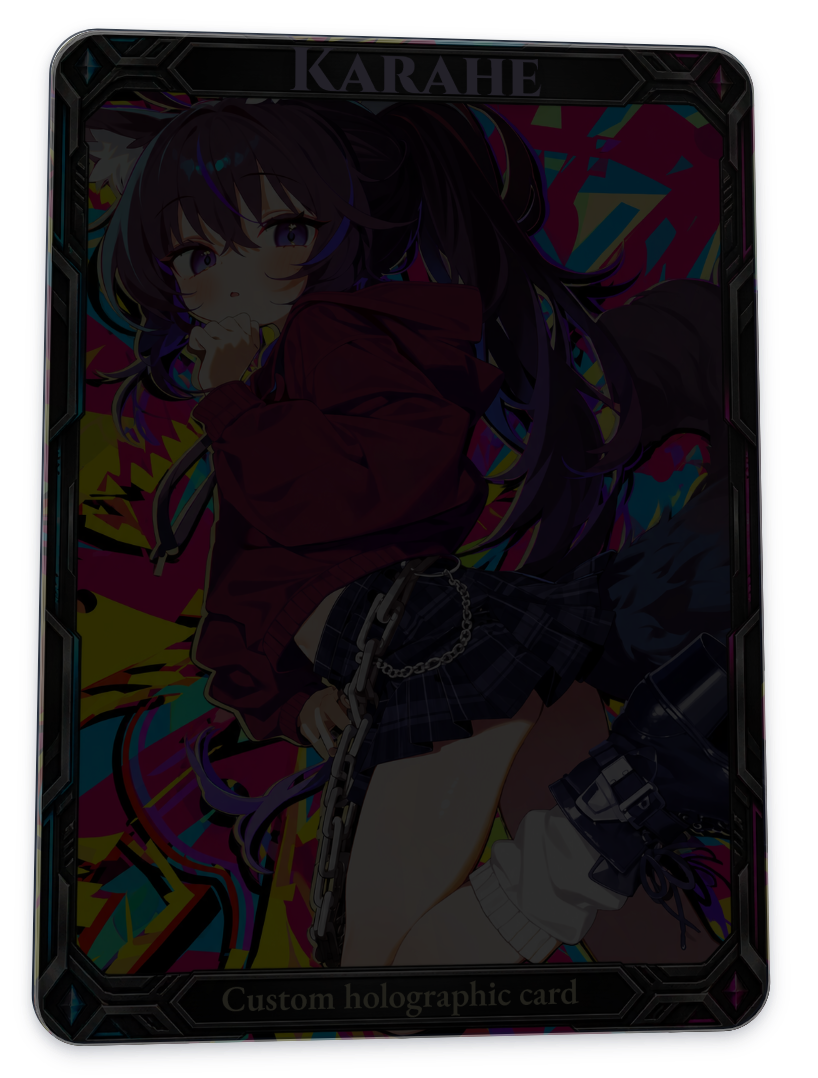 |
암실에서는 발광하지 않는 그림이 어두워집니다. 인광 잉크와 축광량을 함께 설정하면 어둠 속에서 빛나는 부분을 더할 수 있습니다.
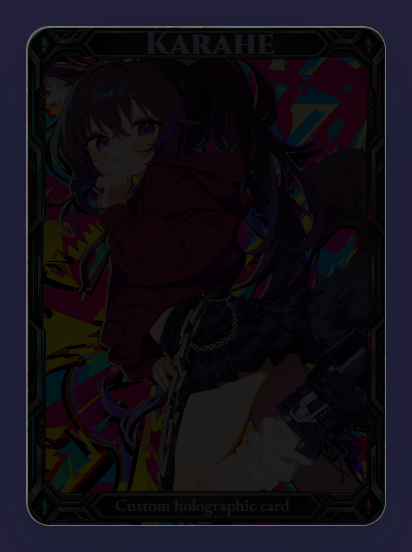
편집 화면의 배경도 바뀝니다
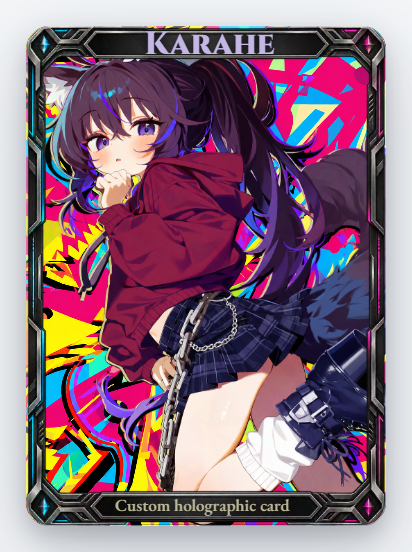
| 원본 · 주광 편집 화면 | 적용본 · 자외선 편집 화면 |
|---|---|
 |
 |
| 원본 · 주광 편집 화면 | 적용본 · 암실 편집 화면 |
|---|---|
|
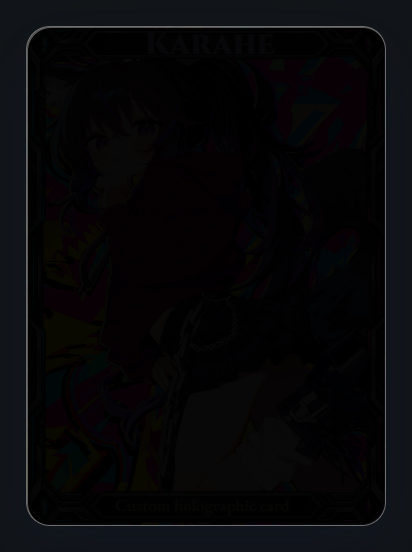 |
위 두 표는 편집 화면 캡처입니다. 카드 바깥의 작업 배경은 편집 화면에서 조명 환경을 알아보기 위한 표시입니다. 캡처는 정면·포인터 비활성 상태여서 앞의 권장 각도 PNG와 구도가 다릅니다. 표 안에서는 조명 모드만 변경했습니다.
특수 잉크
잉크는 한 번에 하나를 선택합니다. 포일이나 필름처럼 다른 메뉴의 효과와는 조합할 수 있습니다.
현재 형광·인광 잉크는 캐릭터와 배경을 각각 업로드한 경우에만 목록에 나타납니다. 배경이 포함된 그림 한 장을 올렸더라도, 두 업로드 영역에 각각 파일이 있어야 합니다. 이 가이드의 프로젝트에는 둘 다 들어 있습니다.
진주광택 잉크
| 원본 · 주광, 잉크 없음 | 적용본 · 진주광택 잉크 |
|---|---|
|
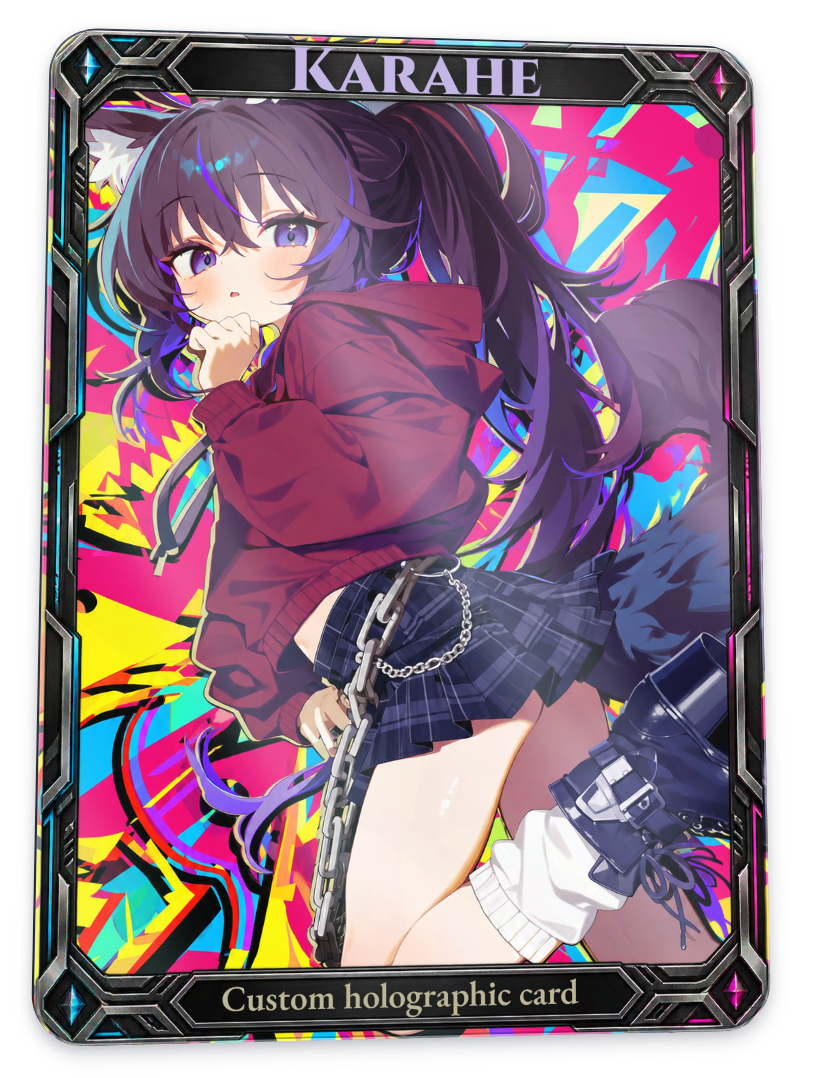 |
밝고 부드러운 반사와 은은한 색 변화를 더합니다. 주광에서도 효과가 나타나며, 이 예시에서는 머리카락·옷의 어두운 부분이 밝아지는 것이 잘 보입니다.
표면 마감의 핫 포일 진주광택과 이름은 비슷하지만 서로 다른 항목입니다. 이 표는 잉크만 켠 결과입니다.
광학가변 잉크 (OVI)
| 원본 · 주광, 잉크 없음 | 적용본 · OVI |
|---|---|
|
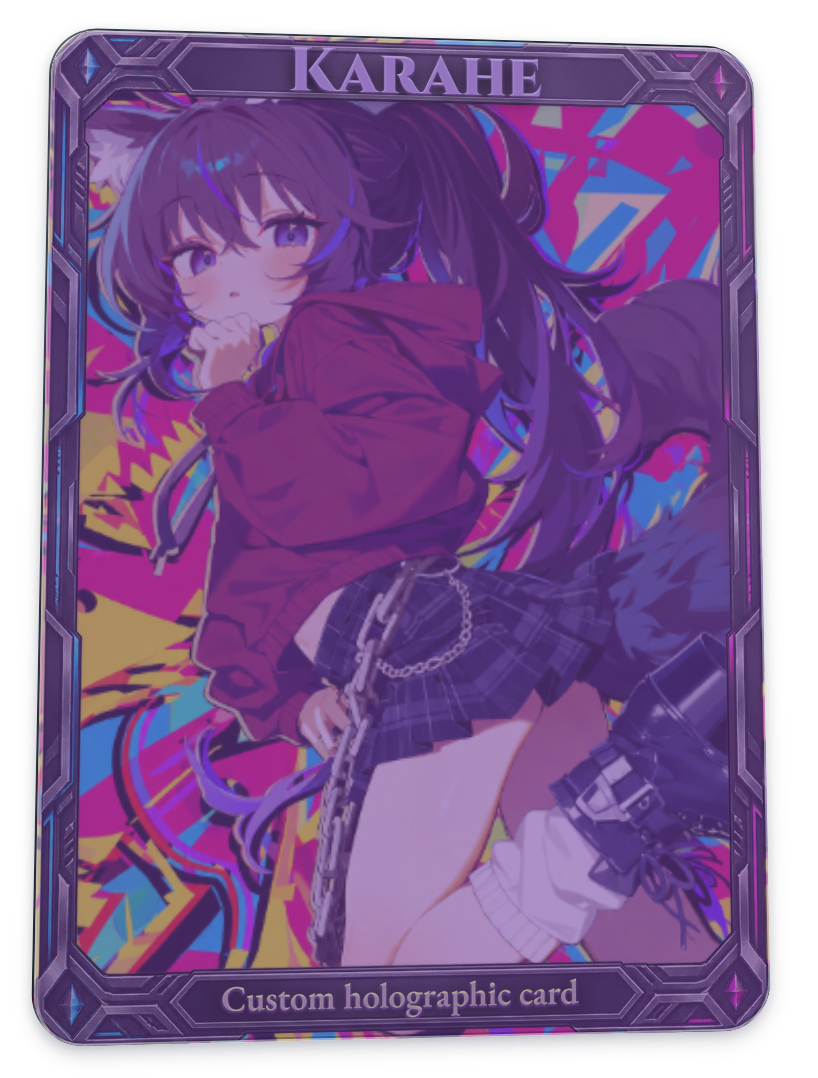 |
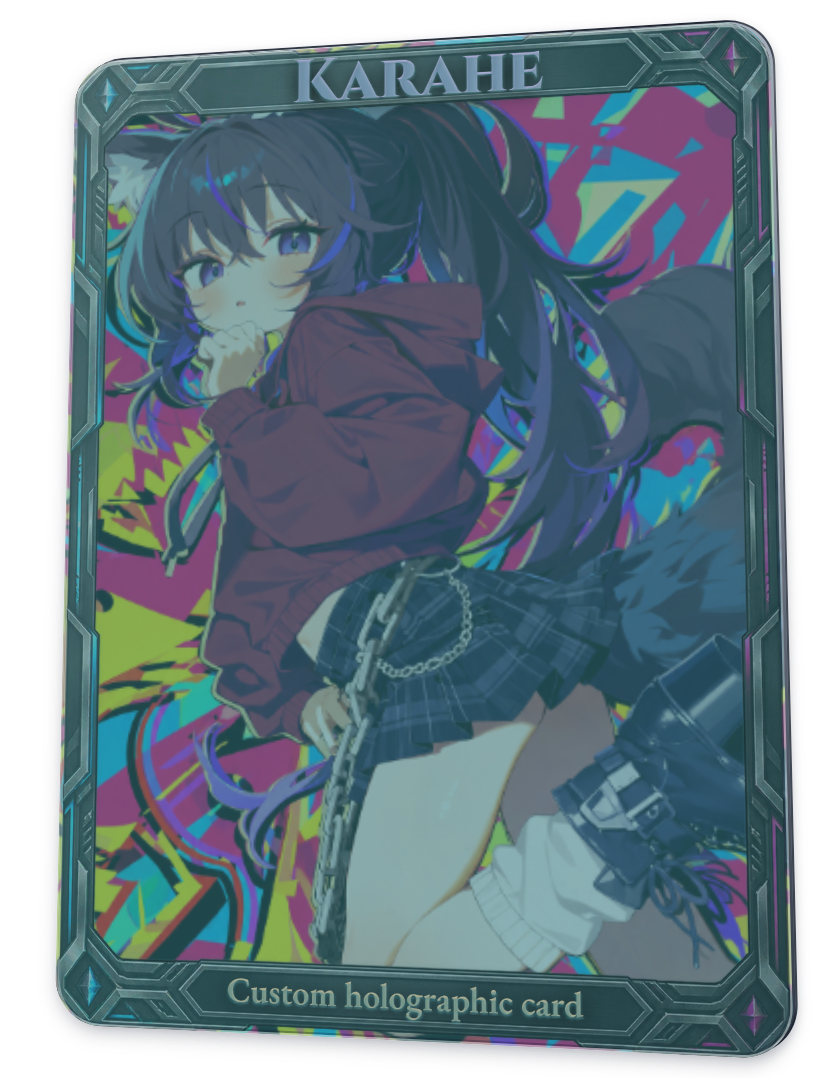
카드를 기울이는 방향에 따라 반사색이 달라지는 잉크 표현입니다. 이 각도에서는 보랏빛 변화가 넓게 나타납니다. 작은 무지개 띠를 여러 개 만드는 포일 반사와는 다른 인상입니다.
| 원본 · 가로 −7°, 세로 4° | 적용본 · 가로 +7°, 세로 4° |
|---|---|
 |
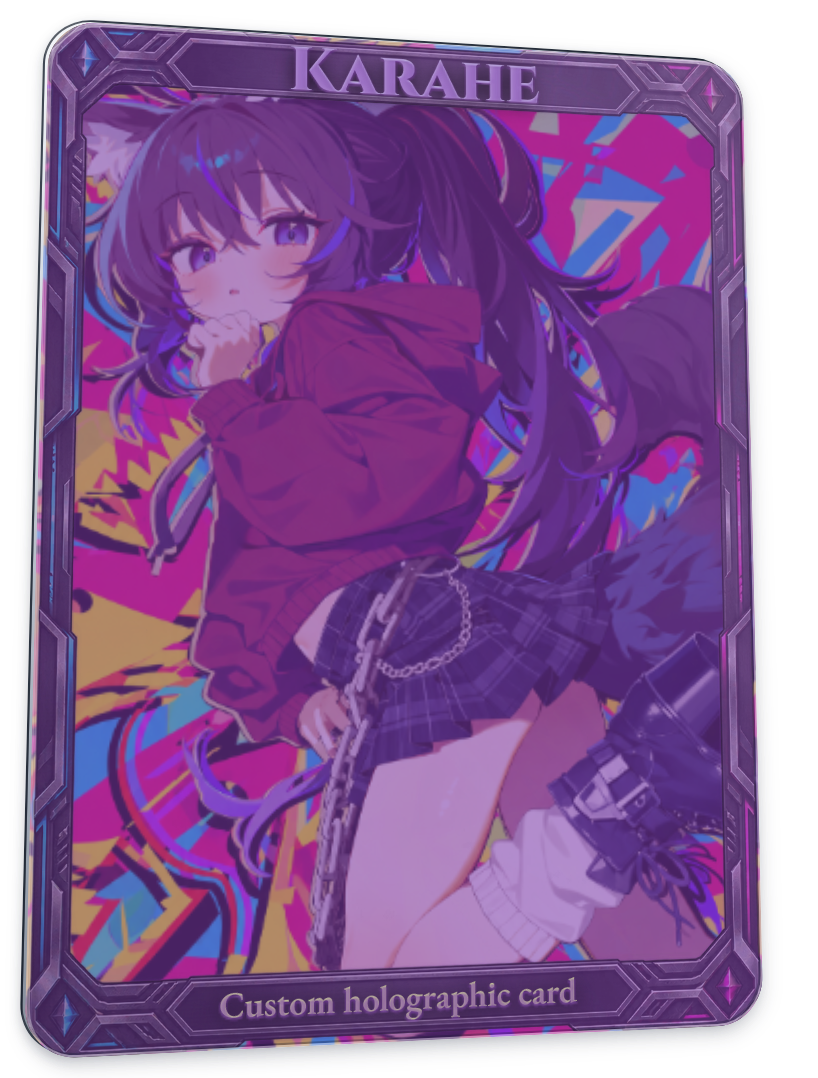 |
두 장은 잉크와 환경 수치를 같게 두고 가로 기울기만 변경했습니다. 청록 계열과 보라 계열의 차이를 볼 수 있습니다. 앞의 OVI 단독 표와는 촬영 조건이 달라, 밝기는 이 두 장 안에서 비교하세요.
형광 잉크
| 원본 · 주광, 잉크 없음 | 적용본 · 주광, 형광 잉크 |
|---|---|
|
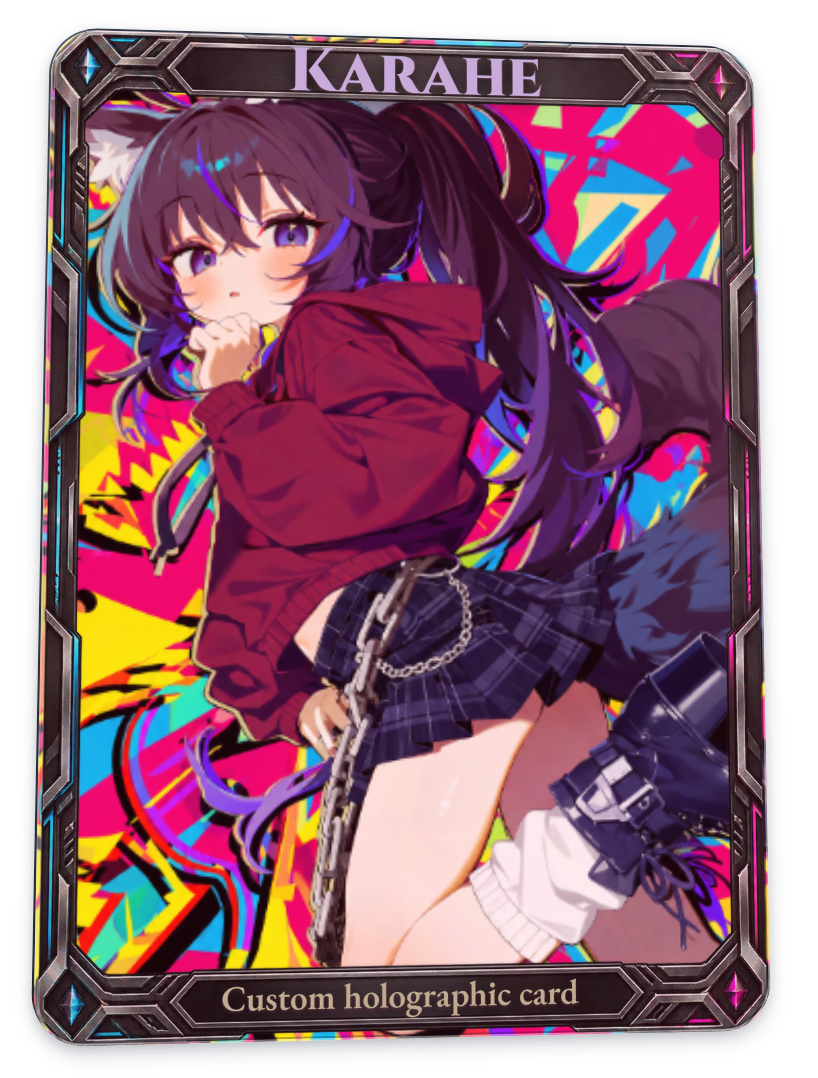 |
주광에서는 차이가 작습니다. 잉크를 골랐는데 변화가 잘 보이지 않으면 먼저 조명 환경을 확인하세요.
| 원본 · 자외선, 잉크 없음 | 적용본 · 자외선, 형광 잉크 |
|---|---|
|
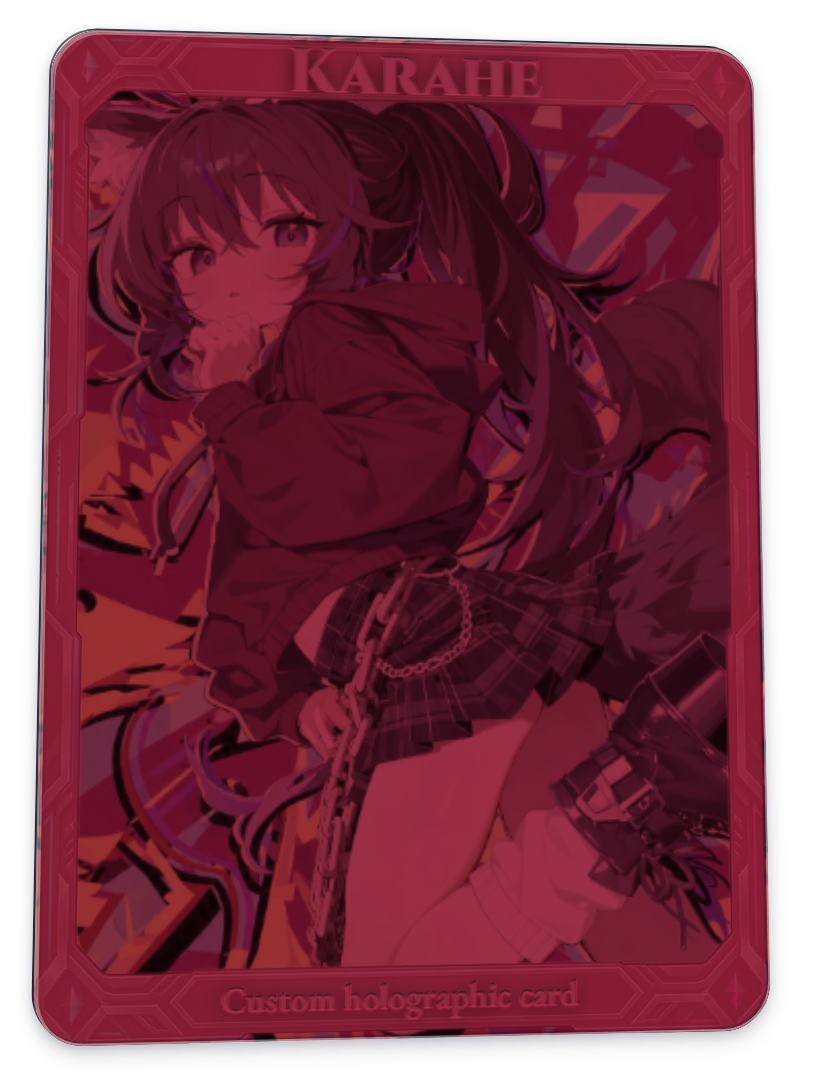 |
같은 자외선 환경에서 형광 잉크를 켜면 붉은 발광색이 뚜렷해집니다. 이 예시는 전 영역·강도 100%라 색 변화가 강합니다.
| 원본 · 주광의 형광 잉크 | 적용본 · 자외선의 형광 잉크 |
|---|---|
|
|
이 표는 잉크를 유지하고 조명만 변경한 모습입니다. 형광 잉크를 처음 시험할 때는 이 순서로 비교하면 반응을 구분하기 쉽습니다.
인광 잉크
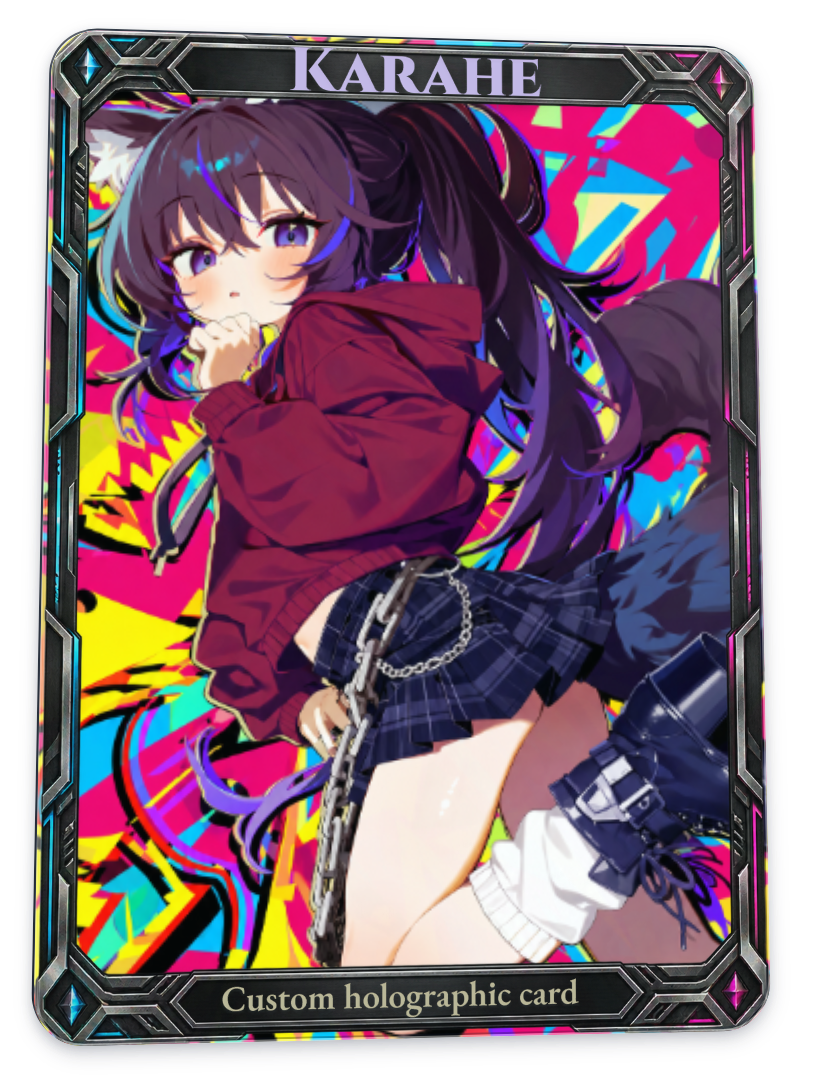
| 원본 · 주광, 축광량 100% | 적용본 · 암실, 축광량 100% |
|---|---|
 |
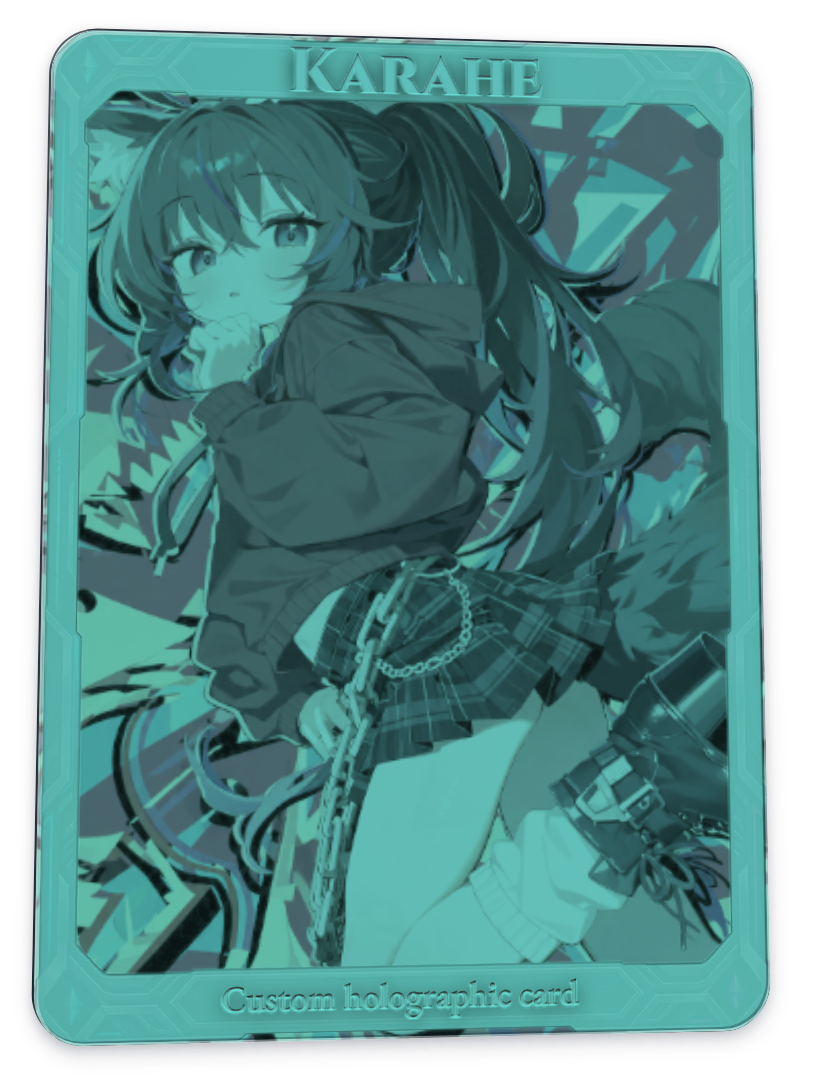 |
저장한 빛이 어둠 속에서 나오는 인상을 표현합니다. 이 예시에서는 청록빛이 강하게 드러납니다. 실제로 화면 앞에서 빛을 비추거나 기다릴 필요 없이 축광량과 경과 시간으로 상태를 정합니다.
환경 세부 조절
환경 세부 조절을 펼치면 선택한 잉크에 맞는 조절 항목이 활성화됩니다. 형광은 자외선 강도, 인광은 어두움·축광량·경과 시간을 확인하면 됩니다. 진주광택과 OVI에서는 이 잉크 반응용 조절 항목이 비활성화됩니다.
자외선 강도
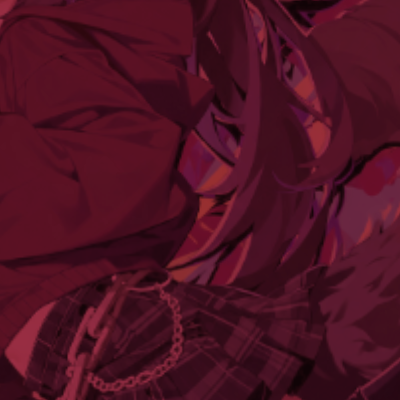
| 원본 · 자외선 강도 0% | 적용본 · 자외선 강도 100% |
|---|---|
 |
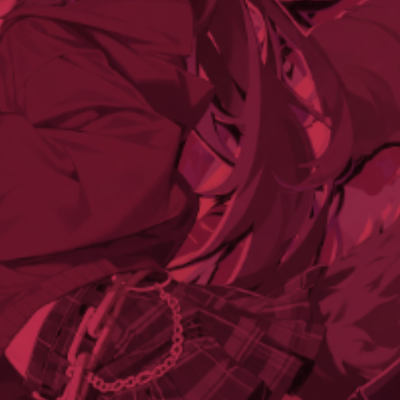 |
둘 다 자외선 모드입니다. 이 모드는 최소 자외선 반응을 유지하므로 슬라이더가 0%여도 형광이 완전히 꺼지지 않습니다. 반응 없는 상태와 비교하려면 주광으로 돌아가 자외선 강도도 0%로 맞추거나 잉크를 해제하세요.
축광량
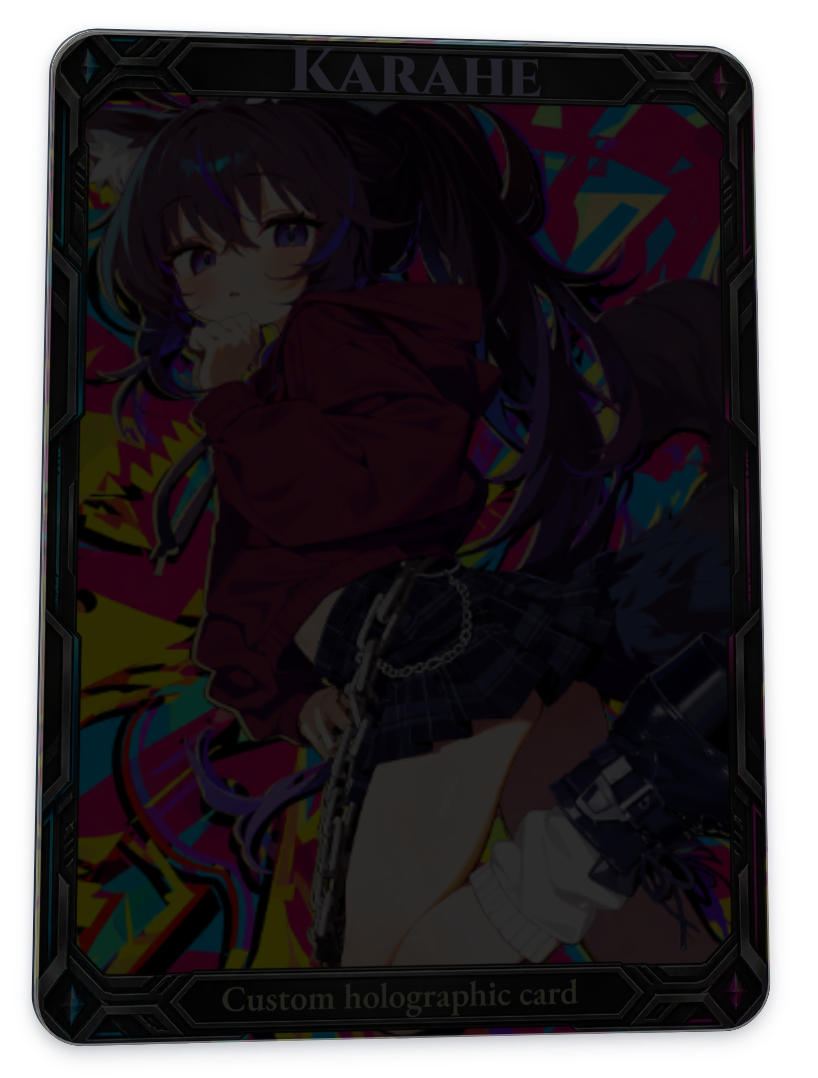
| 원본 · 축광량 0% | 적용본 · 축광량 100% |
|---|---|
 |
|
암실·경과 시간 0초에서 축광량만 변경했습니다. 인광 잉크를 골라도 저장된 빛이 없는 설정이면 강하게 빛나지 않습니다.
경과 시간
| 원본 · 경과 시간 0초 | 적용본 · 경과 시간 30초 |
|---|---|
|
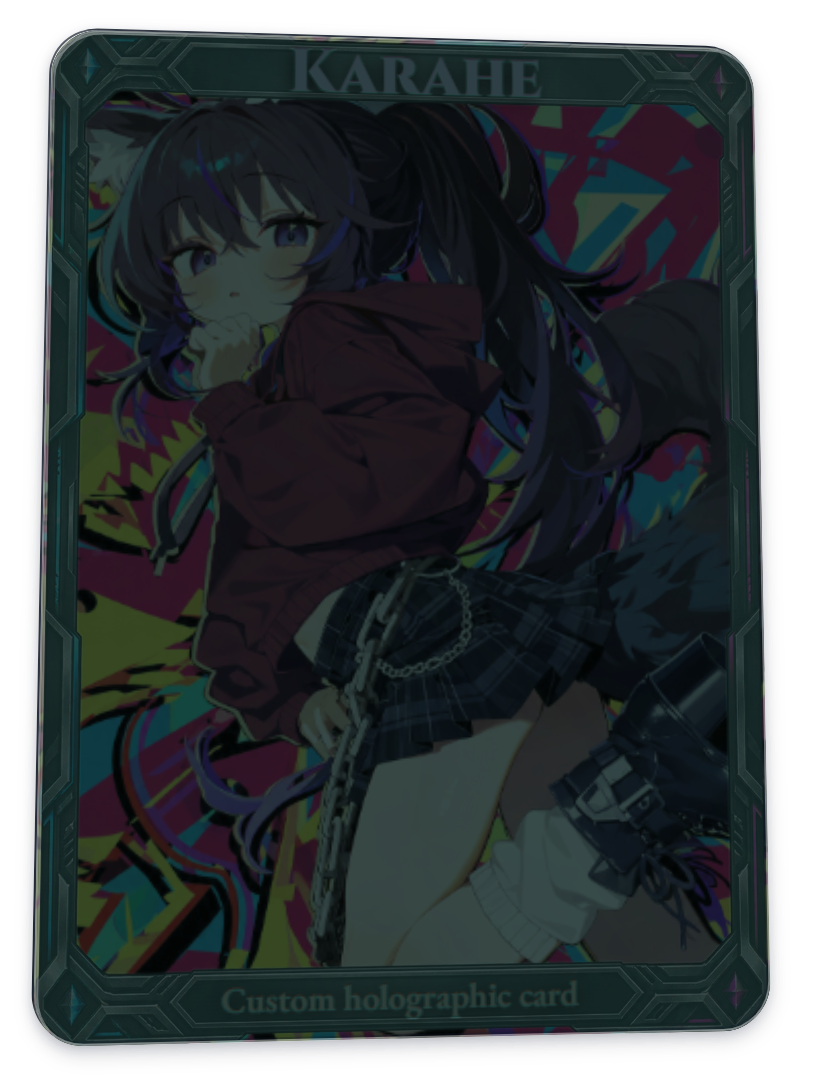 |
같은 축광량에서 시간이 지난 상태를 선택하면 발광이 약해집니다. 이 값은 미리보기 시점입니다. 위 오른쪽 사진은 슬라이더를 30초로 지정해 바로 확인한 결과입니다.
어두움
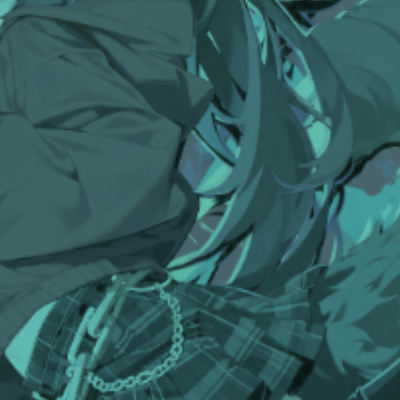
| 원본 · 어두움 0% | 적용본 · 어두움 100% |
|---|---|
 |
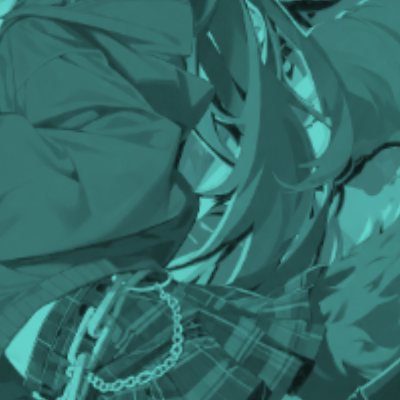 |
둘 다 암실 모드·축광량 100%·경과 시간 0초입니다. 암실 모드도 최소 어두움 반응을 유지하므로 0%가 주광과 같지는 않습니다. 이 비교에서 차이는 축광량을 0%에서 100%로 변경할 때보다 작습니다.
적용 영역과 강도
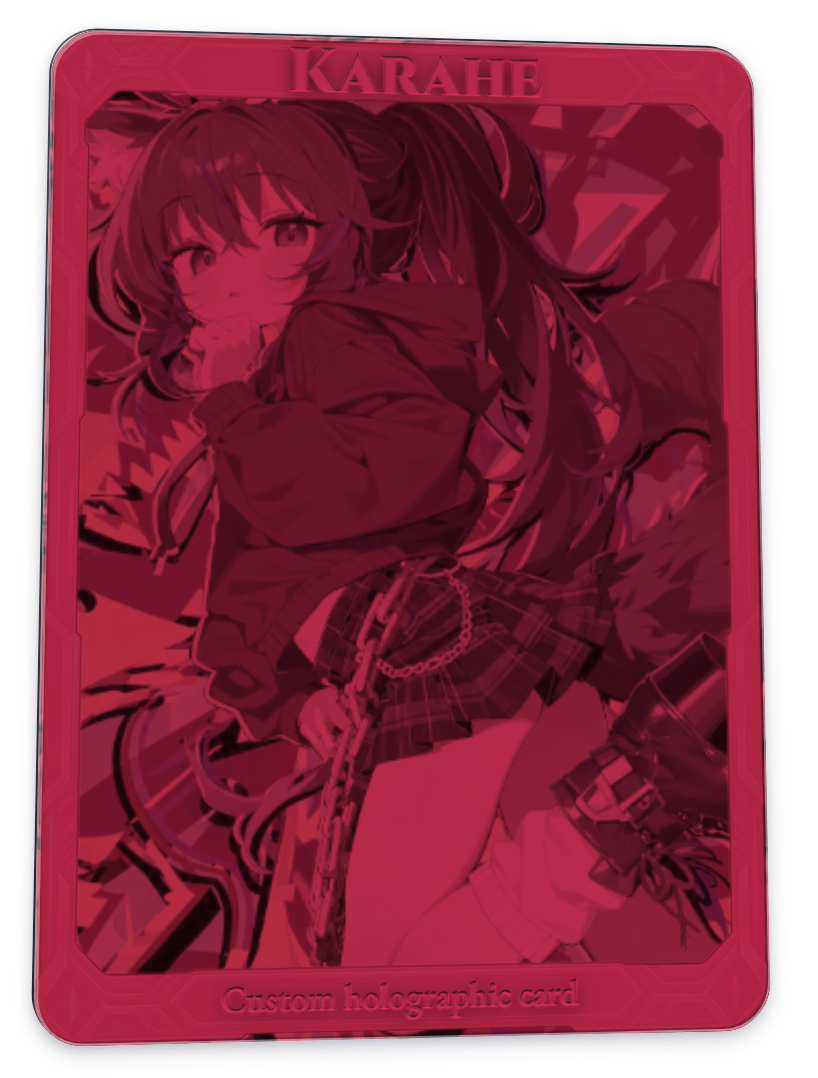
| 원본 · 네 영역 모두 | 적용본 · 캐릭터만 |
|---|---|
 |
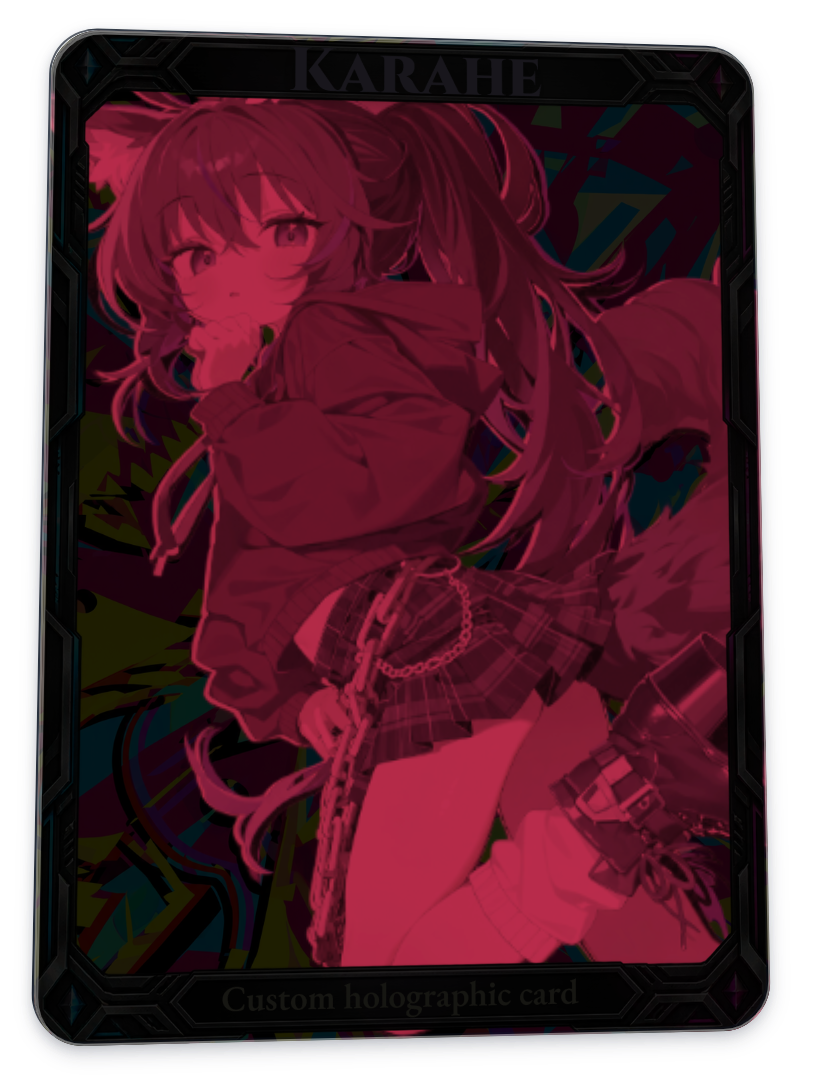 |
자외선 강도 100%·형광 잉크 강도 100%는 그대로 두고 적용 영역만 변경했습니다. 배경과 프레임을 제외하면 캐릭터의 발광이 더 구분됩니다. 선택하지 않은 영역도 조명 환경에 따른 어두워짐은 남을 수 있습니다.
강도는 잉크 효과가 드러나는 정도를 조절합니다. 전 영역 100%에서 원본 그림의 색이 너무 많이 바뀐다면 강도를 줄이거나 적용 영역을 좁혀 보세요. 영역을 확인하는 영역 보기와 그림 없이 재료 반응을 보는 효과만 보기는 다른 기능이며, 둘 다 작업 중 확인용입니다.
빛을 움직이는 방법
편집 화면에서는 카드 미리보기를 움직여 각도에 따른 반사를 살펴볼 수 있습니다. 보기 도구의 포인터 반응에서는 카드가 포인터 움직임에 바로 반응할지, 부드럽게 따라갈지 정합니다. 정면 빛 스윕은 카드 방향을 정면으로 두고 빛이 훑는 모습을 확인하는 기능입니다.
보기 도구의 재생과 저장할 연출은 따로 선택합니다. PNG는 내보내기에서 각도 또는 정면의 빛 스윕 위치를 지정하고, GIF·WebP는 카드 회전과 빛 스윕 중 저장할 연출을 고릅니다. 잉크의 경과 시간은 이 애니메이션의 총 재생시간과 다른 값입니다.
변화가 잘 안 보일 때
- 형광·인광 선택지가 없음: 캐릭터와 배경이 각각 업로드되었는지 확인합니다.
- 형광이 주광에서 거의 같음: 자외선 모드로 변경하고 같은 환경의 잉크 없음과 비교합니다.
- 인광이 어두운 채로 남음: 암실, 축광량, 경과 시간과 적용 영역을 확인합니다.
- 주광으로 돌아와도 처음과 다름: 환경 수치가 남아 있는지 확인합니다. 모드 선택만으로 모든 슬라이더가 초기화되지는 않습니다.
- 텍스트·프레임과 그림의 변화가 다름: 각 영역의 원래 색과 투명도, 선택된 적용 영역에 따라 차이가 납니다.
이 도구는 조명과 잉크의 인상을 디지털로 보여 줍니다. 실제 인쇄물의 형광색, 축광 지속시간과 색 변화 성능은 인쇄소의 사양과 견본으로 확인하세요.
함께 볼 가이드
기본 사용법 · 인쇄 재질 · 포일 · 표면 마감 · 텍스트
AI disclosure
Final revision with OpenAI Codex using GPT-6 Astra (xhigh reasoning). Reviewed and edited by Yioo.